1Passwordを10年使ってわかった本音|ブラウザ保存との違いとソースネクスト最安購入法
gorokun
ゴロくんの暮らしラボ


「AIって最近よく聞くけど、本当に使えるのかな…」
「なんか怪しくない?情報を取られたりしないの?」
そんなふうに思っていませんか?
実は私も、つい最近までそう思っていたひとりです。ブログを書いたりスマホを使いこなすくらいのITリテラシーはあるつもりでしたが、AIに対しては半信半疑。「大げさに言われているだけじゃないの?」と、どこか疑っていました。
妻にいたっては「なんか信用できない」「個人情報取られそう」と、かなり懐疑的。それが今では、私よりも使いこなしているくらいです(笑)。
この記事では、AIに少し距離を感じていた方でも安心して今日からChatGPTを使い始められるように、できるだけわかりやすくご紹介します。難しい話は一切なし。一緒にゆっくり見ていきましょう。
ChatGPT(チャットジーピーティー)とは、テキスト(文字)で質問すると、まるで人間のように自然な言葉で答えてくれるAI(人工知能)です。
難しく聞こえますが、要は 「すごく物知りで、なんでも丁寧に答えてくれる話し相手」 だとイメージしてください。
こんなことを普通の日本語でチャット形式で送ると、すぐに答えてくれます。
ChatGPTを開発したのは OpenAI(オープンエーアイ) というアメリカの会社ですが、そこに多額の投資をしているのが、あの マイクロソフト です。
Windowsを作ったあのマイクロソフトが本気で取り組んでいるサービス、と聞くと、なんだか信頼できる気がしてきませんか?
また、ChatGPTは特定のことに特化したAIではなく、料理・歴史・仕事・勉強・日常の相談など、あらゆることに幅広く対応できる「万能型AI」 です。だから「最初に試してみるAI」として、初心者の方に特におすすめなんです。
「便利そうだけど、個人情報が盗まれないか心配」「変なことに使われないか不安」——正直、使い始める前の私も、妻もそう思っていました。まずここを整理しておきましょう。

ChatGPTに名前や住所などの個人情報をわざわざ入力しなければ、それが外部に漏れることはありません。「絶対に個人情報を入力しない」という使い方をすれば、まず問題ありません。
た だし、会社の機密情報や他人のプライバシーに関わる内容を入力することは避けましょう。「AIに話しかけるときは、公園で知らない人に話すくらいの感覚で」 と覚えておくと安心です。
ChatGPTは、危険なことや違法なことに使おうとすると、答えてくれない仕組みになっています。倫理的な利用ガイドラインがしっかり設けられているので、ふつうの使い方をしている限り、怖いことは起きません。
| 入力内容 | OK? | 具体例 |
|---|---|---|
| 料理の献立の相談 | ⭕ | 「冷蔵庫にある鶏肉と大根で作れるレシピを教えて」 |
| 一般的な知識の質問 | ⭕ | 「円安ってどういう意味?」 |
| 文章の作成・添削 | ⭕ | 「お礼のメールの文面を作って」 |
| パソコン操作の質問 | ⭕ | 「Excelでグラフを作る方法を教えて」 |
| 自分の名前・住所・電話番号 | ❌ | 個人を特定できる情報は入力しない |
| クレジットカード番号・パスワード | ❌ | 金融・認証情報は絶対に入力しない |
| 会社の機密情報・社外秘の内容 | ❌ | 業務上の秘密事項は入力しない |
| 他人の個人情報 | ❌ | 友人や家族の住所・電話番号なども入力しない |
💡 ひとことまとめ:個人情報を入れない・変なことに使わない。この2つを守れば、安全に使えます。
ChatGPTに限らず、スマホやパソコンでインターネットを使う以上、基本的なセキュリティ対策をしておくとより安心です。
ウイルス対策や個人情報の保護が気になる方は、セキュリティソフトを入れておくのがおすすめです。
ノートン 360なら、パソコンもスマホもまとめて1つのソフトで守れるので、「何を入れたらいいかわからない」という方にもわかりやすくておすすめです。
普段スマホでアプリをインストールしたことがある方なら、ChatGPTのアプリも同じ感覚で入れられます。
| ステップ | やること | ポイント |
|---|---|---|
| ① | App Store(iPhone)または Google Play(Android) を開く | いつもアプリを入れるときと同じアプリです |
| ② | 検索欄に 「ChatGPT」 と入力して検索 | 検索結果に似た名前のアプリが並ぶので注意(次の項目で見分け方を説明します) |
| ③ | OpenAIが提供しているアプリ をインストール | 「入手」または「インストール」をタップするだけ! |
以上です!
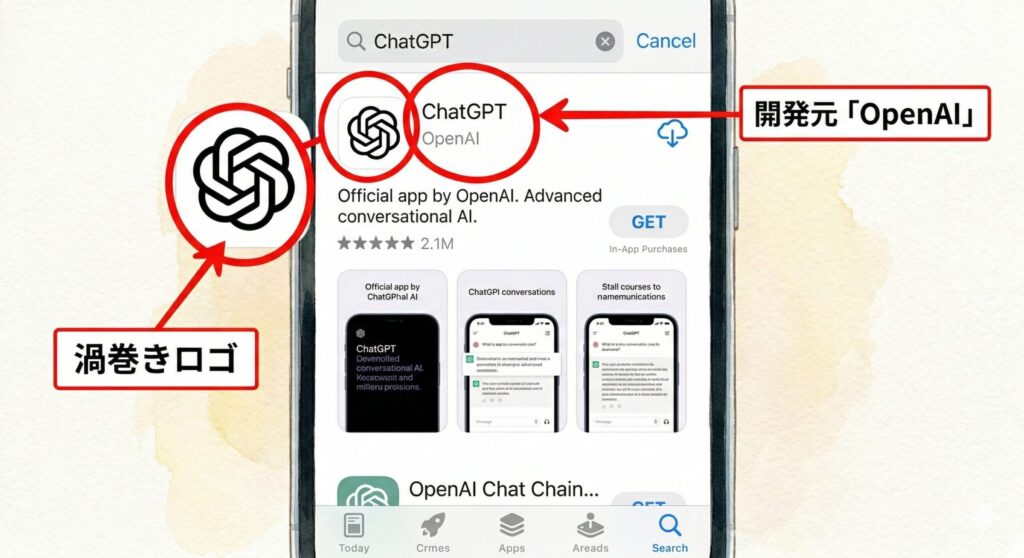
App StoreやGoogle Playには、ChatGPTに似た名前の「偽アプリ」がいくつか存在します。間違ったアプリをインストールしないために、以下の2点を必ず確認してください。
この2つが一致していれば本物です。「ChatGPT Plus」「ChatGPT日本語版」など紛らわしい名前のアプリもありますが、開発元が「OpenAI」でないものは公式アプリではありません のでご注意ください。
アプリを開くと、ログインを求められます。Googleアカウント(Gmailのアカウント)でも登録できる ので、Gmailをお持ちの方はスムーズです。
アカウントを作ると、過去の会話が記録・保存 されます。「そういえばあの料理のこと前に聞いたけど、なんだっけ?」というときに、後から見返せるのがとても便利です。
無料プランでも、日常使いには十分すぎるほど使えます。 まずは無料から始めてみましょう。
アプリを入れたら、いよいよ「初めての会話」です。「どうやって話しかければいいの?」という方のために、実際の操作の流れをご説明しますね。
アプリを開いてログインすると、画面の下のほうに 横長の入力欄 が表示されています。LINEやメッセージアプリに似た見た目です。
難しく考える必要はありません。まずはこの一文を入力欄に打ち込んで、送信ボタンを押してみてください。
「今日の晩ご飯のメニューを3つ提案してください」
数秒後に、献立のアイデアが文章で返ってきます。「え、もうこれだけで動くの?」 と驚くほど、それだけでOKです。
| 話す人 | メッセージ |
|---|---|
| 🙂 あなた | 今日の晩ご飯のメニューを3つ提案してください |
| 🤖 ChatGPT | もちろんです!①豚肉の生姜焼き(定番で簡単!)②鮭のホイル焼き(包んで焼くだけ)③鶏むね肉の照り焼き丼(がっつり食べたい日に)。冷蔵庫にある食材を教えていただければ、それに合わせたメニューも提案できますよ! |
| 🙂 あなた | 和食で、もっと簡単に作れるものにして |
| 🤖 ChatGPT | 承知しました!①具だくさんの豚汁(切って煮るだけ)②卵とじうどん(10分で完成)③焼き鮭とお味噌汁の定食(シンプルが一番!)。いかがでしょうか? |
返ってきた答えがイメージと違った場合も大丈夫。LINEのように、続けて話しかけるだけです。
こんなふうに 追加で伝えると、それに合わせて答えを変えてくれます。 一発で完璧な答えが来なくても、やり直しができるのがChatGPTの大きな魅力のひとつです。
文字を打つのが面倒な方、フリック入力が苦手な方には、音声入力を強くおすすめします。
やり方はとっても簡単です。
これだけです。文字を一切打たなくても、AIと会話できます。「えっ、こんなに簡単なの?」と驚かれる方がとても多い機能です。 キーボード操作が苦手な方ほど、ぜひ最初から音声入力を試してみてください。
💡 ひとことまとめ:最初の質問は「晩ご飯のメニュー」でOK。声で話しかけてもOK。難しく考えず、まず送ってみましょう。
ここからは、私が実際にChatGPTを使って「便利だな!」と感じた体験をご紹介します。「AIなんて大げさ」と思っていた私が、実際に使ってみて考えが変わった場面ばかりです。
| カテゴリ | こんなときに使える | 質問の例 |
|---|---|---|
| 🏠 生活 | 献立に悩んだとき・掃除の疑問 | 「冷蔵庫の残り物で作れる料理を教えて」 |
| 🏠 生活 | 年賀状・お礼状の一言 | 「恩師への年賀状に添える一言を考えて」 |
| 💼 仕事 | メールや文章の作成 | 「取引先へのお詫びメールの文面を作って」 |
| 💼 仕事 | パソコン操作でつまずいたとき | 「Excelでセルを結合する方法を教えて」 |
| 📚 趣味・学び | ニュースや歴史の疑問 | 「インフレって何?中学生にもわかるように」 |
| 📚 趣味・学び | 旅行の計画 | 「京都の2泊3日の観光プランを考えて」 |
お風呂の汚れを落とすとき、「酸性洗剤とアルカリ性洗剤、どっちを先に使えばいいの?」と悩んだことはありませんか?
ネットで調べると情報が多すぎて混乱しますよね。でもChatGPTに聞いたら、理由もセットで、とてもわかりやすく教えてくれました。「なるほど、だからそうなのか!」と納得できて、スッキリしました。
「書きたいことはあるけど、文章にまとめるのが苦手…」という方にも、ChatGPTは頼りになります。
私の場合、こんな感じで使っています。
「以下の内容をもとに、メールの文章を作ってほしい。
・友人の誕生日パーティーに参加できない
・お詫びを伝えたい
・次に会えることを楽しみにしている」
これだけで、丁寧で自然なメール文をすぐに作ってくれます。箇条書きで伝えるだけでOK なのが、本当に楽ちんです。
毎年困るのが、年賀状に書く一言。「おめでとうございます」だけじゃ素っ気ないし、気の利いた言葉が浮かばない…。
そんなとき、「70代の恩師への年賀状に添える一言を考えて」と聞いたら、相手への敬意が伝わる素敵な文章を複数パターン提案してくれました。「これいいな」と思ったものを選んで書くだけ。時短にもなるし、センスよく仕上がります。
「インフレってよく聞くけど、どういうこと?」「ウクライナ戦争はなぜ起きたの?」「103万円の壁って何が問題なの?」
こういった難しそうなニュースも、ChatGPTに聞けば 中学生でもわかるレベルで丁寧に説明してくれます。 フランス革命のような歴史の話も「端的に教えて」と言えば、スラスラ出てきます。
ちなみに、最初のころ私が「フランス革命について教えて」と聞いたら、大学の教科書のような長い回答が返ってきて面食らいました(笑)。そこで 「小学6年生にもわかるように、3行で教えて」 と聞き直したら、見事にスッキリまとまった回答に。質問の仕方で答えが全然変わるのも、ChatGPTの面白いところです。
「Excelでセルを結合するにはどうすればいい?」「このエラーメッセージが出たんだけど、どう対処すればいい?」
パソコン操作でつまずいたときも、ChatGPTは親切に手順を教えてくれます。もし答えが自分のイメージと違ったら、「ちょっと違います、〇〇がやりたいんです」と追加で伝えればOK。 普通の会話のように、やり取りしながら解決できます。
ここだけの話、妻は最初かなり懐疑的でした。「なんか怪しい」「個人情報が取られそう」と、使うことすら嫌がっていたくらいです。
それが変わったのは、私が使い始めてから1ヶ月ほど経ったころ。レシピを聞くのに試しに使ってみたら、「え、ちゃんと答えてくれるじゃない」と驚いたのがきっかけでした。
今では献立の相談、旅行の計画、ちょっとした調べものと、私よりも積極的に使っています。「なんであんなに疑ってたんだろう(笑)」と本人も言っています。
最後に、「え、こんなこともできるの?」と思ってもらえるような体験を3つ、実際に試してみてください。
「円周率が3.14になる理由を、小学生にもわかるように説明してください」
数学が苦手だった方でも、「なるほど!」と思えるような答えが返ってきます。学生時代に疑問だったことを、今さら人に聞けなかったことも、ChatGPTなら気兼ねなく聞けますよ。
お子さんやお孫さんの宿題の問題をそのまま貼り付けてみましょう。解き方を ステップごとに丁寧に解説しながら 答えを出してくれます。「先生に聞くのは気が引ける」という問題も、何度でも聞けます。
無料プランではできませんが、有料プラン(ChatGPT Plus・月額約3,000円)にアップグレードすると、文章で指示するだけでイラストや画像を生成してくれる機能 も使えます。「桜の木の下でお茶を飲む猫のイラスト」と書くだけで、その通りの画像が出てくるんです。これには正直、驚きました。
「無料版で慣れてきたら試してみたい」という方は、頭の片隅に覚えておいてくださいね。
「やってみよう!」と思ったときに「あれ、どうすれば?」と詰まってしまわないよう、よく出る疑問にまとめてお答えしておきますね。
日常的な質問・文章作成・調べもの・料理の献立相談など、普段の使い方なら無料版で十分です。 1日に使える回数に上限がありますが、普通に使っている分にはほとんど気になりません。画像生成など一部の高度な機能は有料プラン(ChatGPT Plus)が必要です。
最初から上手に質問できる人はいません。まずは思ったことをそのまま打ち込んでみるだけでOKです。「なんかうまく伝わっていない」と感じたら、「もう少しわかりやすく教えて」「違います、〇〇がしたいんです」と続けて送るだけで大丈夫。会話しながら調整できるのがChatGPTの強みです。
まずはアプリを一度閉じて、開き直してみてください。それでも解決しない場合は、スマホ本体を再起動するか、Wi-Fiの接続を確認してみましょう。「サーバーが混んでいます」という表示が出たときは、少し時間をおいてから試すと解決することがほとんどです。
「日本語で答えてください」と一言送るだけで、すぐに日本語に切り替えてくれます。最初のメッセージを日本語で送ればほぼ日本語で返ってきますので、あまり心配しなくて大丈夫です。
いいえ、間違えることもあります。 ChatGPTは大量の情報をもとに「それらしい答え」を生成しているので、特に最新のニュースや専門的な数値データなどは誤りが含まれることがあります。大事な判断に使うときは、念のため別の情報源でも確認するクセをつけておくと安心です。
ChatGPTは、あなたの暮らしの「何でも相談できる賢い友人」 みたいな存在です。
「大げさじゃないの?」と疑っていた私が言うんだから、ちょっと信じてみてください(笑)。
料理の献立、ニュースの意味、文章の作成、パソコンの疑問——日常のちょっとした困りごとを気軽に話しかけてみてください。

最初はうまく質問できなくて当然です。「なんか違うな」と思ったら「もう少しわかりやすく教えて」と返すだけでOK。失敗してもやり直せる、それがChatGPTのいいところ でもあります。
まずはアプリを入れて、「今日の晩ご飯のメニューを考えて」 と話しかけてみるところから。きっと「思ったより全然使えるじゃない!」と感じてもらえると思います。
かつて懐疑的だった私と妻が、今では毎日のように使っているのがその証拠です。