新社会人が最初に覚えるべきExcelの基本操作【建設コンサル16年が厳選】
gorokun
ゴロくんの暮らしラボ

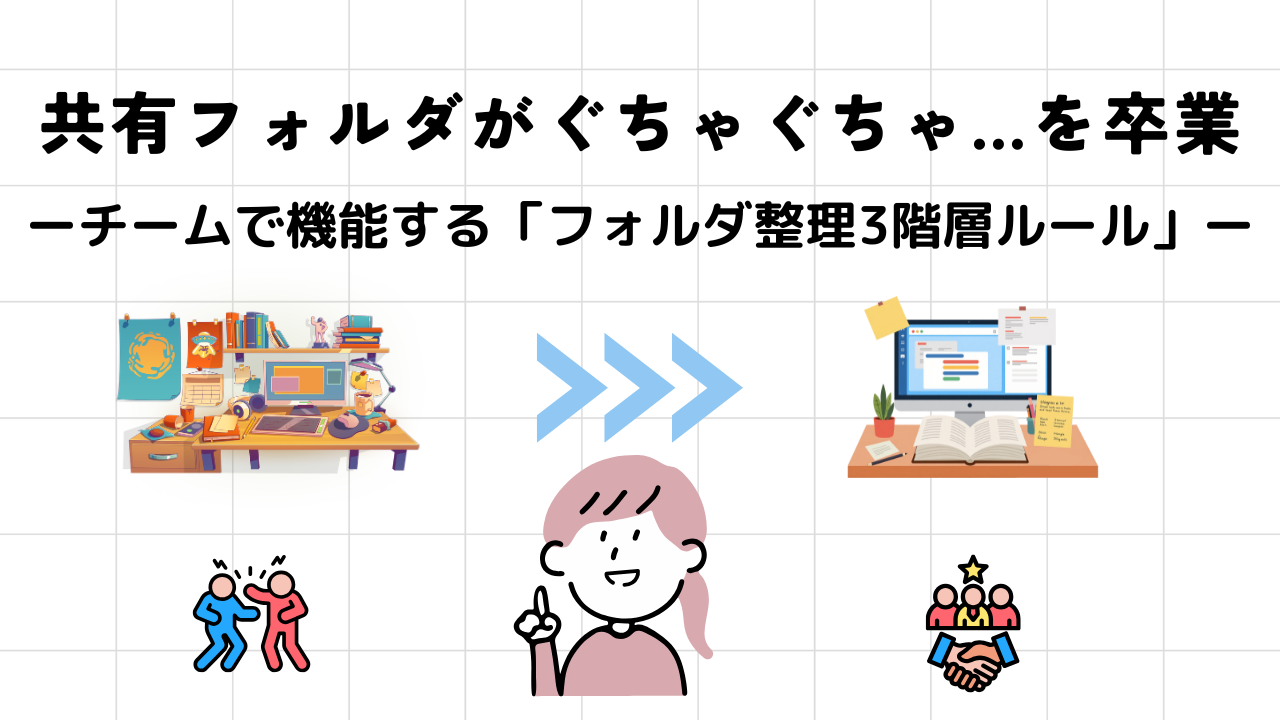
「あのファイル、どこにやったっけ…」と、締め切り直前に焦った経験はありませんか?
ファイルが散らかった状態は、ただ「見た目が汚い」だけの問題じゃありません。探す時間、古いデータで作業するリスク、じわじわたまるストレス——地味に仕事の質を下げているんです。
特にチームで仕事をしていると、誰かが「最終」「最終2」とつけたファイルが増殖して、どれが本物かわからなくなる地獄、経験ありませんか。
この記事では、16年以上チームで仕事をしてきた私が実際に使っているフォルダ整理の3階層ルールと命名規則を、すぐ使える形で紹介します。
読み終わった後には「今すぐ整理してみようかな」と思えるはずです。
ファイル整理の方法を探している方の多くが、こんな経験をしているのではないでしょうか。
💡 そもそものファイルを正しく作ることも、散らかり防止の第一歩 「最終_修正済み」が増える原因のひとつは、WordやExcelの機能を使いこなせていないこと。正しい使い方を覚えると、手戻りとファイルの増殖が同時に減ります。
→ Wordの使い方は会社で教えてくれない?必須スキル5選
→ 新社会人が最初に覚えるべきExcelの基本操作
私も以前はこんな状況が日常茶飯事でした。「ちゃんと保存したはずなのに」とブツブツ言いながら共有フォルダをさまよう10分間、あれは本当に無駄でしたね。
特にチームで仕事をしていると、他の人がどんな命名規則でファイルを保存するかが読めないので、フォルダがあっという間にカオスになります。
ちなみに: 「最新版がどれかわからない」問題は、クラウドストレージの版管理機能を使うとかなり楽になります。詳しくは後半で紹介しますね。
ファイル管理が苦手な人には、共通した「症状」があります。
思い当たるフシがある方、安心してください。これは能力の問題じゃなく「仕組みの問題」です。仕組みさえ作れば、誰でも改善できます。
正直、「1年で20時間の損失!」みたいな計算より、こっちのほうが刺さりませんか。
実際にやってしまったミスの例:
散らかりの怖さは「探すのが面倒」より、「間違えたことに気づかずに進める」 リスクです。特にチームで共有フォルダを使っている場合は、このミスが会議や納期のトラブルに直結します。
ファイル管理の効率化は、難しいツールを入れる前に「命名ルールと構造の整備」から始めるのが一番です。以下のルールは、私がチームで実際に使っているものばかりです。
ファイル名の付け方で一番効くのが、先頭への番号付けです。番号をつけると常に同じ順番で表示され、「どのフォルダに何があるか」が一目でわかるようになります。
00_報告書本文/
  └ 01_本文(Word)
  └ 02_図表(Excel)
10_巻末資料/
  └ 11_写真
  └ 12_打合せ資料
  └ 13_その他
99_旧ファイル/(アーカイブ)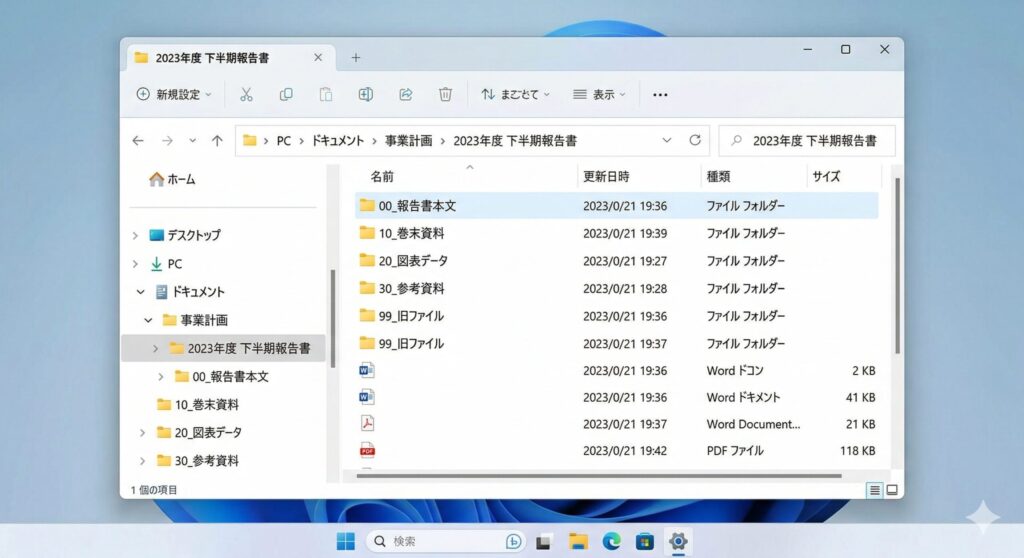
番号の使い分け:
00〜10番台:日常的によく使うフォルダ・ファイル88・99番台:古いファイル、バックアップ、重要度が下がったもの□ など記号をつけるのも有効よくある「日付を先頭に」というルールですが、私は基本的にファイル名の後ろに日付をつけています。
〇 報告書_v01_20250401.docx
✕ 20250401_報告書.docx(←ファイル名で検索しにくい)ただし、顧客対応の記録や打合せ議事録など「いつのものか」が最重要の場合は、日付を先頭にします。作業日時を追いたいときにも便利です。
〇 20250401_〇〇社_打合せ議事録.docx用途によって使い分けるのがポイントです。
ファイル名にスペースを使うと、URLやリンクで文字化けや「リンク切れ」が起きることがあります(特に社内システムや古い環境では注意)。
✕ 2025年 報告書 最終版.docx
〇 報告書_最終版_20250401.docxもうひとつ地味に便利なのが、ファイル名の上でダブルクリックしたときの挙動。アンダーバー区切りだとファイル名全体が一瞬で選択できますが、スペース区切りだと単語ごとに途切れて選択し直しが必要になります。毎日何十回もやる操作なので、じわじわ効いてきます。
「フォルダを多めに作る」と聞くと「どんどん深くなるのでは?」と感じる方もいますが、大事なのは「横(カテゴリー)に広げて、縦(階層)は深くしない」という原則です。
フォルダの深さは3階層までが目安です。それ以上深くなると「どこに何があるか」がわかりにくくなります。
プロジェクトA/(1階層)
  └ 00_報告書/(2階層)
      └ 01_本文.docx(3階層:ファイル)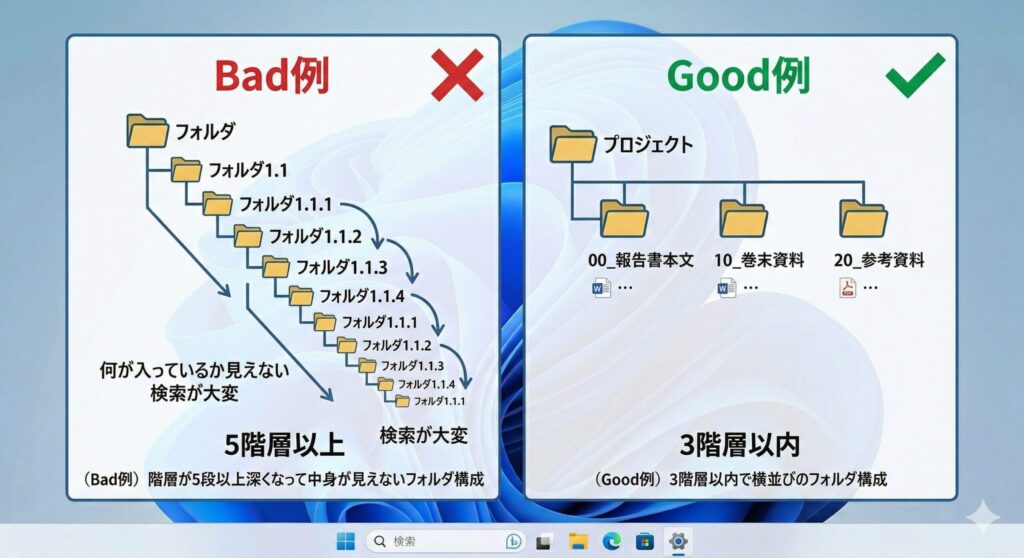
「消したら後悔するかも…」という不安で、古いファイルを放置しがちですよね。そういうときは削除せず、99_旧ファイル や old フォルダを作ってそこへ移動するだけでOK。
フォルダの中には「最新ファイルだけが出ている状態」を目指せば、どれが最新かで迷う問題はほぼ解決します。
「写真1枚ずつにファイル名をつけなきゃ…」と思っている方、それは不要です。写真は日付+連番(カメラが自動でつけてくれる)で十分管理できます。無理にファイル名をつけようとすると途中で挫折するので、そこにエネルギーを使わない方が長続きします。
共有フォルダ整理で一番大切なのは、「ルールをチームで共有すること」です。どんなに自分だけ整理しても、他のメンバーがバラバラな命名をしてしまえばすぐに崩壊します。
| 項目 | ルール例 |
|---|---|
| ファイル名の形式 | 案件名_種別_バージョン_日付 |
| バージョン管理 | _v01, _v02…(「最終」は使わない) |
| 旧ファイルの扱い | 99_old フォルダに移動 |
| フォルダの深さ | 3階層まで(それ以上は作らない) |
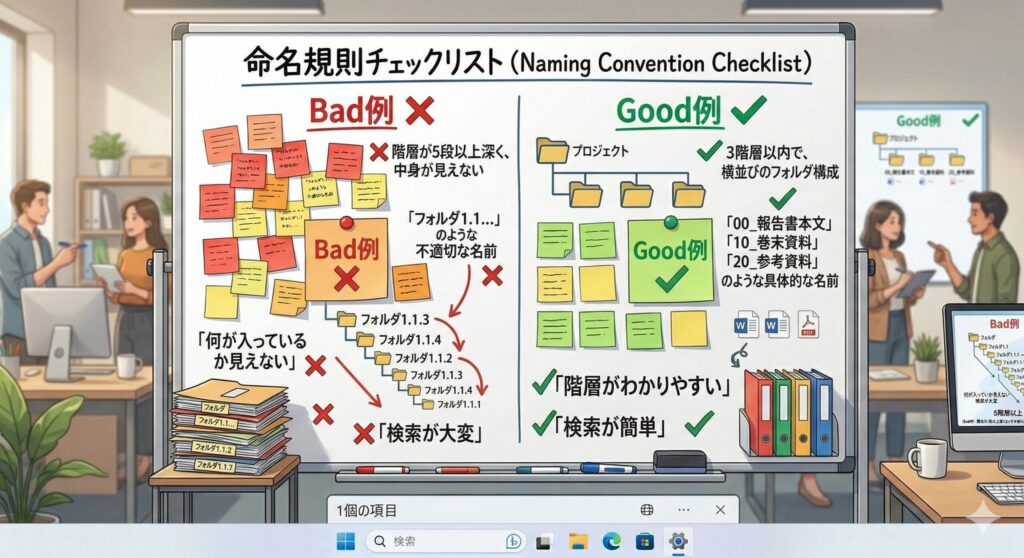
「最終」「最終版」「確定」は、チームでの禁止ワードにするのが賢明です。なぜなら、「最終」の次が必ず来るから。日付+バージョン番号(_v01, _v02)の組み合わせにすれば、誰が見ても最新がわかります。
ルールを決めただけでは、なかなか定着しません。私が実際に使っているのは次の3つです。
強制より「見せる」ほうが、チームへの浸透がずっと早いです。
💡 AIを使えば、チームへの周知文も10分で書ける
「命名ルールを周知するメール、どう書けばいいんだろう」と悩む必要はありません。
AIに話しかけるだけで、ちょうどいい温度感の連絡文が完成します。
ファイルを奥のフォルダに整理した後、「結局アクセスしづらくなった…」となるのはよくある落とし穴です。整理と同時に「よく使うフォルダへの近道」を作っておきましょう。
エクスプローラーの左サイドバー「クイックアクセス」に、よく使うフォルダをドラッグ&ドロップして登録するだけ。登録数は5〜7個程度に絞るとすっきりします。
Finderウインドウの左サイドバーに、よく使うフォルダをドラッグ&ドロップで追加できます。
頻繁に使うフォルダやファイルは、ランチャーアプリを使うとキーボードだけで瞬時に開けます。
デスクトップをスッキリさせた後、このひと手間を加えると「整理したのに使いにくい」という感覚がなくなります。
ファイル管理の効率化をさらに進めるなら、クラウドストレージの活用がおすすめです。「最新ファイルがわからない」問題も、クラウドの版管理機能があればかなり解消されます。
個人的に一番おすすめしているのはGoogle ドライブです。
ファイル管理の観点でのメリット:
+αの付加価値:
ファイル管理ツールとして優秀なうえに、AIまで使えるコスパは他のサービスと比べてもかなり優秀です。
関連記事: AIを活用した仕事効率化については、音声入力でAIメール作成の記事もぜひ読んでみてください。
「ちょっとした共有に使いたい」という場合は、BOXの無料プランも選択肢のひとつ。
以前は定番でしたが、無料プランが2GBに制限され、有料プランも割高感があります。Google ドライブのほうがコストパフォーマンスがよいので、今から始めるならGoogle ドライブを選んだほうが無難です。
Apple製品ユーザーには馴染み深いサービスですが、ファイルをクラウドに同期するまでのタイムラグが気になることがあります。MacとiPhoneだけで完結するなら悪くないですが、Windows混在環境のチームには向きません。
ファイルやフォルダ整理を習慣化するには、個人の意識の高さより「仕組み」が大事です。
99_old フォルダへ移動これだけのシンプルなルールを守るだけで、「あのファイルどこだっけ…」という小さなストレスが確実に減ります。
まずはデスクトップの整理から始めてみてください。整頓されたデスクトップを見るだけで、気持ちよく仕事をスタートできる——その小さな変化が積み重なって、仕事全体のクオリティが上がっていきます。
💡 ファイルの中身も整えると、効率化が完成する
フォルダの仕組みが整ったら、次はファイルの中身です。ExcelやWordの使い方を正しく知っておくと、「最終版」が増殖する問題もさらに根本から解決できます。