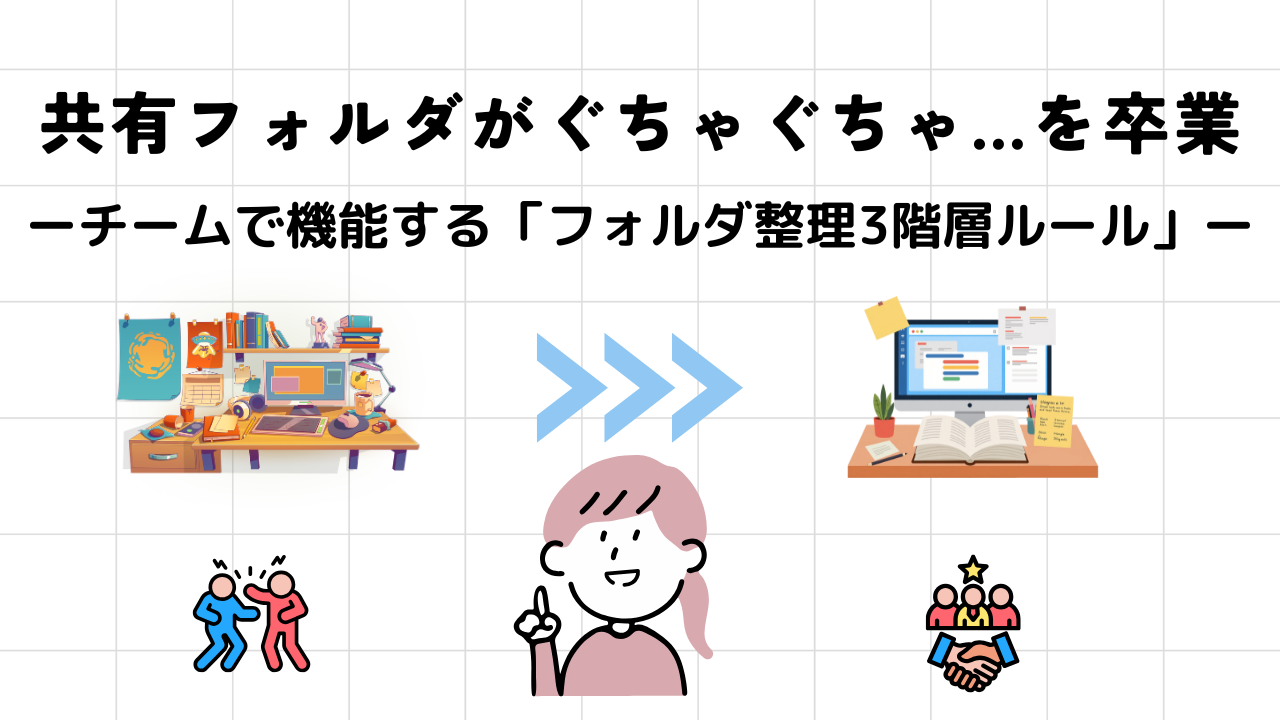
共有フォルダがぐちゃぐちゃ…を卒業。チームで機能する「フォルダ整理3階層ルール」
gorokun
ゴロくんの暮らしラボ

「会社でExcel使える?」って聞かれたとき、自信を持って「はい!」と言えますか?
入社前後の不安って、意外とこういう地味なところから来るものですよね。「Excelくらいは使えるつもりだけど、実際に仕事で通用するかどうか…」と悩む人は多いはずです。
実は、会社でExcelを使いこなすために必要なのは、全機能を覚えることではありません。「速さ」と「正確さ」を支える、ほんの一握りのスキルだけでいいんです。
この記事では、建設コンサルで16年間、数え切れないほどのExcelファイルを扱ってきた私が、「これだけ覚えておけば当面は大丈夫」というスキルを厳選してまとめました。
読み終わったあとには、明日から使えるスキルが手元に揃っているはずです。
Excelの基本操作は、学校でも習うし、独学でなんとなく触ったことがある人は多いと思います。でも、実際に会社でExcelを使ってみると、「あれ、こんな機能あったっけ?」「なんでうまく動かないんだ?」という壁に何度もぶつかります。
仕事で求められるのは、ただデータを入力できることではありません。正確に、素早く、見やすく——この3つを同時に満たすことが求められます。
まずは最低限知っておきたい基礎を確認してから、実務で特に役立つスキルを紹介していきます。
Excel 使い方 初心者向けの内容として、以下の3つは「知っている前提」として話が進む場面が多いです。すでに使えるよ、という人は次のセクションへどうぞ。
セルに =SUM(A1:A10) のように入力することで、自動で合計が計算されます。電卓をたたかなくていいので、数字の多い資料では必須です。
セルの右下の小さな「■」を下や右にドラッグすると、数式や連番を自動でコピーしてくれます。
時短のコツ: 隣の列にデータが入っている場合は、「■」をダブルクリックするだけでデータの末尾まで一気にコピーできます。何百行あっても一瞬です。
データを選択して「挿入」→「グラフ」から、棒グラフや折れ線グラフが作れます。ただし、自動生成のままでは使い物にならないことも多いので、後ほど詳しく説明します。
ここからが本番です。エクセル スキル 仕事の場でよく必要になるのに、意外と教えてもらえないスキルを紹介します。
「Excelが遅い人」と「速い人」の差は、ほぼここに集約されています。マウスでメニューをたどる時間を、キーボード一発でゼロにできるのがショートカットです。
| ショートカット | できること | 特に重要な場面 |
|---|---|---|
| Ctrl+S | 上書き保存 | 作業中は5分おきに押す習慣を |
| Ctrl+Z | 直前の操作を元に戻す | ミスしたとき、まずこれ |
| Ctrl+C / Ctrl+V | コピー&貼り付け | 言わずもがな基本中の基本 |
| Ctrl+D | 上のセルをそのままコピー | オートフィルより速い場面も多い |
| Ctrl+Home / Ctrl+End | シートの先頭・末尾へ瞬時に移動 | 大きな表を扱うときに絶大な効果 |
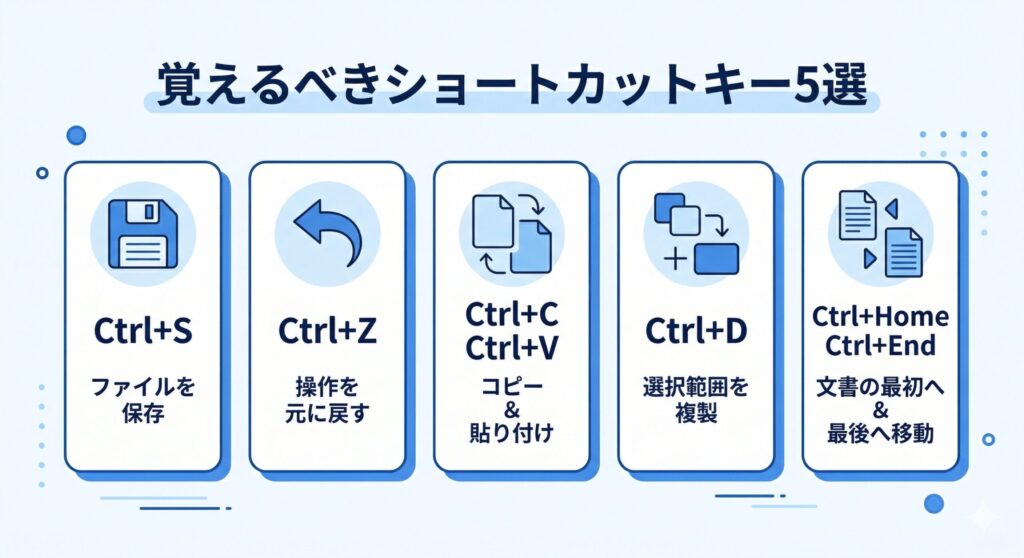
なかでも Ctrl+S(保存)は最重要です。「あんなに作ったのに消えた…」は、新社会人が最もやらかすミスのひとつ。私も入社1年目に一度やって、それ以来トラウマになっています。保存はクセにするしかありません。
「数式をコピーしたら、参照がズレてしまった」——これは初心者が必ずぶつかる壁です。
たとえば、消費税率を別のセルに入力しておいて、それを使って金額を計算するとします。
=A2*B1 (A2:金額、B1:税率)この数式をオートフィルでコピーすると、B1の参照が「B2」「B3」…とズレてしまいます。税率のセルがどこかに飛んでいくわけです。
これを防ぐのが絶対参照($マーク)です。
=A2*$B$1 $B$1 とすることで、コピーしても税率のセルはB1に固定されます。$ は「ここは動かさないでね」という固定の印、と覚えてください。
💡 時短Tips:
$を手で打つのは面倒。数式の中でB1の部分にカーソルを置いた状態で F4キーを押すと、$B$1が一発で入力できます。 F4を押すたびに「列だけ固定」「行だけ固定」「両方固定」と切り替わるので、慣れると便利です。
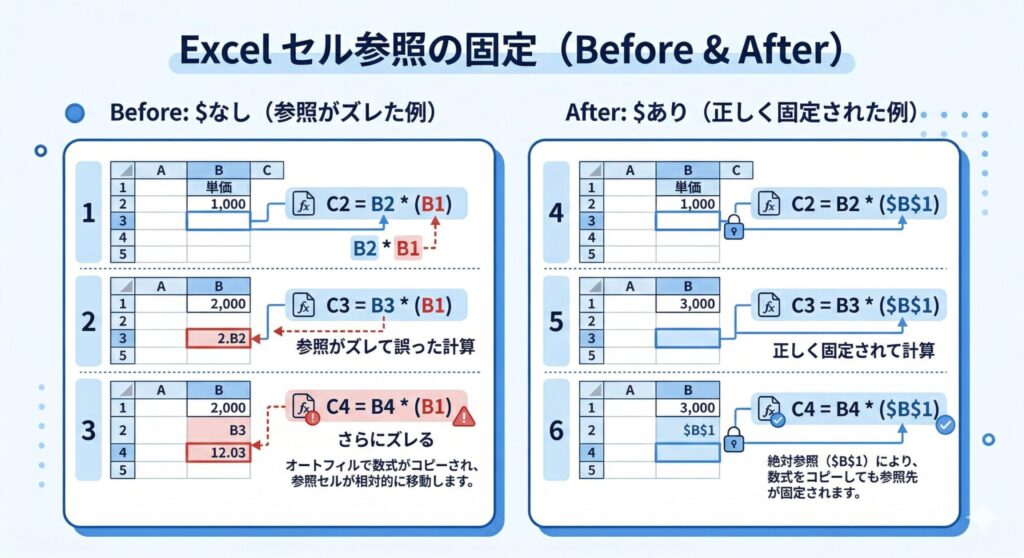
建設コンサルの現場では、数十〜数百行のデータを計算することも多く、参照がズレた数式が混入していると、報告書全体の数字が狂うという深刻なミスにつながります。早い段階で絶対参照を習得しておくと、後々の大事故を防げます。
Excelは表計算ソフトですが、実務では「印刷して提出」「Word・PowerPointに貼り付け」という場面が非常に多いです。
最初に用紙サイズとページ設定を決めておかないと、後で大変なことになります。
私自身、新入社員のころに何度も痛い目を見ました。作り終わったグラフを報告書に貼り付けたら縦横比がおかしくなった、印刷したら2ページに分かれてしまった……という経験が何度もあります。
設定方法は簡単で、「ページレイアウト」タブ → 「サイズ」でA4を選ぶだけです。最初の一手間が、後の手戻りをゼロにしてくれます。
Ctrl+H の置換機能はとても便利ですが、使い方を間違えると取り返しのつかないミスになります。
私が実際にやらかしたのが、「0(ゼロ)をスペースに置換する」 という操作です。表に0が並んでいると見づらいので、「0の入ったセルを空白っぽく見せたい」と思って安易にやってしまったんですね。
ところが、1000や2000という数値の「0」まで一括で消えてしまい、データが「1」「2」になってしまいました。単位が1/1000になったわけです。あのときの絶望感は今でも忘れられません……。
同じように、マイナス記号(−)を消そうとして置換すると、数式の中の引き算の「−」まで消えてしまうことがあります。計算結果がすべておかしくなる最悪のパターンです。
こういったミスを防ぐには、置換ダイアログの「オプション」→ 「セル内容が完全に一致するセルだけを検索する」 にチェックを入れる習慣が大切です。
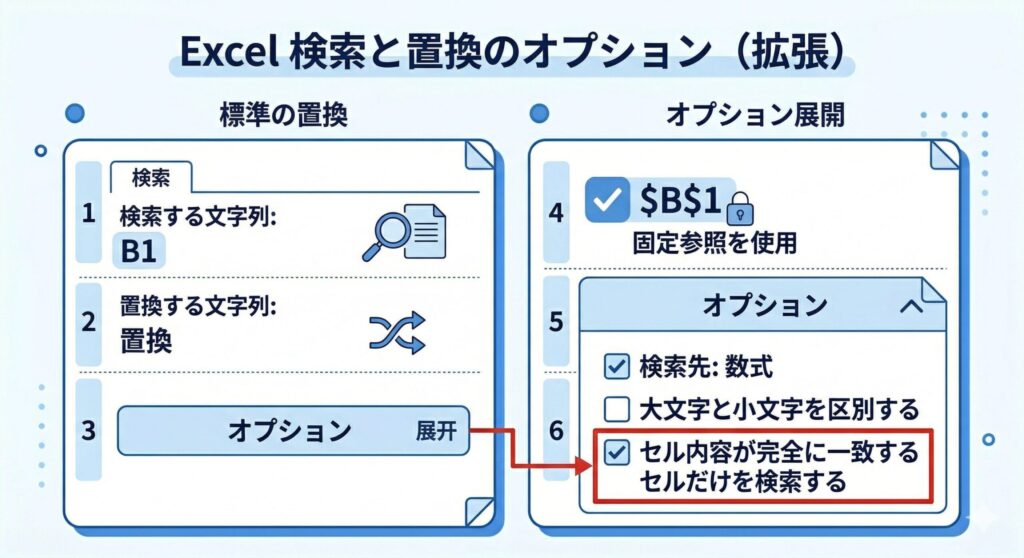
完全一致をオンにすれば、「1000」の中の「0」ではなく、セルに「0」だけが入っているものだけが対象になります。このひと手間が、大惨事を防ぎます。
自動で生成されるグラフをそのまま使うのはNGです。仕事の場では、グラフの見た目=あなたの仕事の丁寧さと受け取られることがあります。
私が建設コンサルでの業務を通じて大事にしてきたグラフ設定を3つ紹介します。
① 物理サイズとレイアウトを統一する
印刷時やPowerPointへの貼り付けを考えると、複数のグラフのサイズがバラバラだと見栄えが悪くなります。グラフの「サイズとプロパティ」で高さ・幅を数値で固定しておくと、複数グラフを並べたときにきれいに揃います。
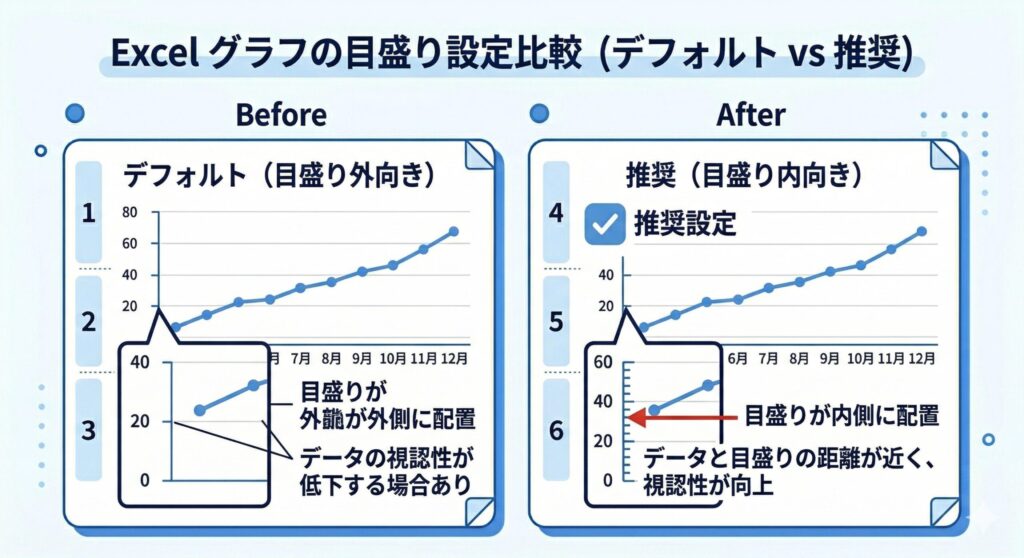
② 目盛りの向きを「内向き」にする
グラフの軸の目盛りは、デフォルトでは外向きになっています。これを内向きに変えると、一気に「技術資料らしい」印象になります。実はこの設定、日本のJIS規格や学術論文でも推奨されている形式です。大学のゼミで教わってから、私はずっとこだわっています。
③ 白黒印刷でも区別できるようにマーカーを工夫する
色だけで折れ線を区別していると、白黒印刷したときに全部同じに見えてしまいます。「四角」「ひし形」「三角」など、マーカーの形を変えておくと、色なしでも判読できるグラフになります。
エクセル 基本操作 一覧として、仕事で頻繁に使う関数をまとめました。
| 関数 | 何ができるか |
|---|---|
| XLOOKUP(旧:VLOOKUP) | 指定した値に対応するデータを別の表から自動取得 |
| IF | 条件に応じて表示内容を変える(例:80点以上なら「合格」) |
| SUMIFS | 複数の条件を満たす数値だけを合計 |
| AVERAGEIFS | 複数条件に合う数値の平均を計算 |
| MINIFS | 複数条件に合う数値の中から最小値を取り出す |
特に XLOOKUP と IF は頻出中の頻出です。まずこの2つを使いこなすだけで、仕事の幅がぐっと広がります。MINIFS などは少しマニアックですが、データ量が多い業務では重宝します。
ネットで検索しながら覚えるのも悪くないですが、時間を溶かす前にこの1冊をデスクに置いておくのが最短ルートです。辞書のように使えて、実務の文脈ごと学べるのが書籍の強みです。
【実務の正解を1冊で】Amazonでベストセラーの教科書をチェックする
📘 Wordもあわせてマスターしたい人へ Excelと同じくらい職場で使うのがWord。見出し設定・図表番号・セクション区切りなど「なんとなく使っていると痛い目に遭う」機能を解説しています。
→ Wordの使い方は会社で教えてくれない?苦手な社会人が覚えるべき必須スキル5選
ここまでのスキルが身についてきたら、次のステップとして INDEX/MATCH関数 や VBA(マクロ) にも挑戦してみてください。
どちらも「難しそう」と敬遠されがちですが、今はAIに「こういうことをしたいんだけど」と相談しながら覚える方法もあります。別記事でそれぞれ詳しく解説する予定ですので、興味がある方はお楽しみに。
💡 AIへの「話しかけ方」は、まずメール作成で慣れるのが早い
VBAやINDEX/MATCHをAIに相談するとき、「うまく伝わらない」と感じる人は多いです。実は、AIへの指示の精度はビジネスメール作成で練習するのが一番ハードルが低くておすすめです。
また、大きな表を扱う機会が増えてきたら、「ウィンドウ枠の固定」 も覚えておくと便利です。「表示」→「ウィンドウ枠の固定」→「先頭行の固定」にするだけで、スクロールしても1行目の項目名が常に表示されます。100行・200行のデータを扱うとき、これがあるとないとでは大違いです。
ここまで紹介してきたスキルは、ネット検索でも断片的には調べられます。でも、「なぜその設定が必要なのか」「どの順番で覚えるのが効率的か」という実務の文脈ごと学べる情報は、なかなかネットには出てきません。
特におすすめなのが、「Excel 最強の教科書[完全版]【2nd Edition】」です。
日々の面倒なExcel作業が正確かつ劇的に速くなる方法が、初心者でも習得できる形でまとまっています。関数・グラフ・データ集計まで、ネットを調べ回らずに一冊で解決できるのが最大の魅力です。
「新しい職場でExcelを武器にしたい」という新社会人にとって、この一冊は最短で実力をつけるための投資です。
【実務の正解を1冊で】Amazonでベストセラーの教科書をチェックする
Wordで仕事の効率を上げたい方は、こちらの記事もどうぞ
新社会人のExcel不安を解消するために、今日紹介したのはこちらです。
全部を一度に覚えようとしなくてOKです。「今の業務で一番必要なもの」から一つずつ習得していけば、気づいたときには「Excelなら任せて!」と言えるようになっています。
💡 Excelファイルを「どこに保存するか」も同じくらい大事
スキルが上がっても、ファイルが散らかっていると仕事のスピードは上がりません。
チームで使える共有フォルダの整理術もあわせて読んでおくと、仕事効率化が完成します。