オールスターライトはビジネスで履ける?革靴をやめて通勤1年の本音レビュー
gorokun
ゴロくんの暮らしラボ

「画面が小さくてウィンドウを行き来するだけで、時間がどんどん溶けていく…」
そんな経験、ありませんか?
私も入社したての頃、小さなスクエアモニター1枚で悪戦苦闘していました。ウィンドウの切り替えのたびに集中が途切れて、残業続きの毎日。そこで自腹でモニターを買い足したのが、デュアルディスプレイ生活との15年のつきあいの始まりです。
この記事では、建設コンサルタントとして15年以上デュアルディスプレイを使い続けてきた私が、導入のきっかけ・接続方法・スモールスタートの始め方・本当におすすめできる機材まで、体験談をベースにまとめました。
読み終えた頃には、「明日にでも2枚目のモニターを追加してみよう」と思えるはずです。
モニター2枚で作業効率はどう変わるのか、まず数字で見てみましょう。
マイクロソフトとJon Peddie Researchの調査では、デュアルディスプレイの導入で生産性が最大42〜50%向上すると報告されています。「それは大げさでは?」と思うかもしれませんが、私の実感としても、シングルモニターに戻ったときの作業のしづらさを考えると、あながち誇張でもないと感じています。
1日7時間作業するひとが14〜15%でも時間を短縮できれば、1時間近くが毎日手元に返ってくる計算です。1万円前後のモニター1台で、です。
私が新卒で入社したのは2010年。配属先は北海道で、知り合いもいない土地でのスタートでした。
当時の建設コンサルは、いまでは考えられないほどの残業が当たり前。早くて21時退社、もっと遅い日も珍しくありませんでした。難しい仕事をしていたわけではなく、単純に作業効率が悪かっただけなんです。
当時の会社のモニターは、スクエアタイプの小さな1枚。画面を切り替えるたびに集中が途切れ、何をしていたかわからなくなる。相談できる先輩も少なく、「少しでも早く仕事を終わらせるために自分でなんとかしなければ」と追い詰められていました。
そこで思い切って、1万円ほどの23インチのワイドモニターを自腹で購入し、会社に持ち込みました。
いま思えば会社の経費で買えたはずなんですが、当時は「自己投資」だと信じて疑わなかったんですよね。時代だったのかもしれません(笑)
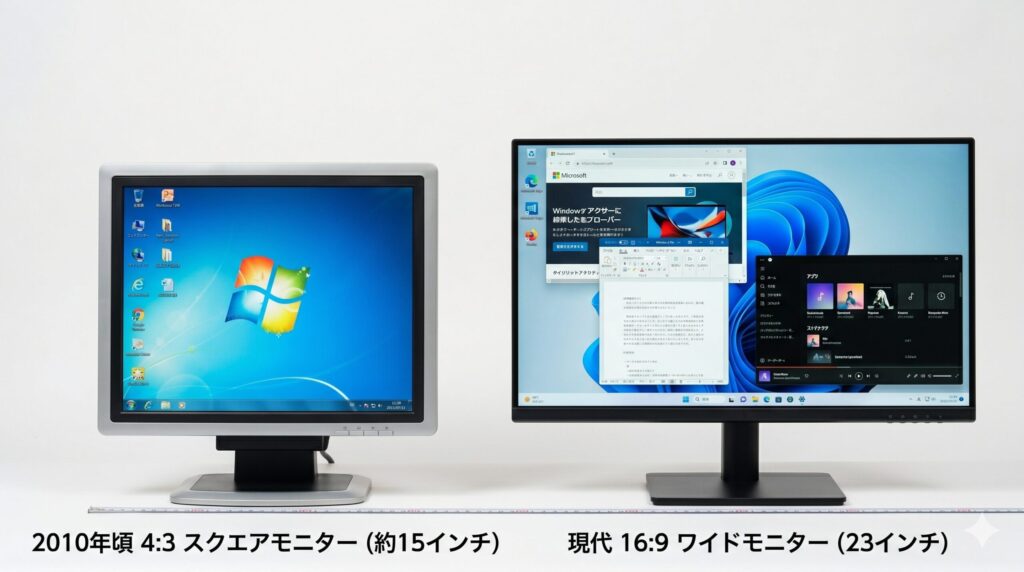
当時のデスクトップPCにはVGAやDVI端子があり、HDMIがまだ普及していない時代でしたが、なんとか接続して念願のデュアルディスプレイ環境が完成。
会社でデュアルディスプレイを使っていたのは、当時おそらく私だけ。まわりの同僚がみんな小さな画面1枚で作業しているなか、ひとりだけ2画面で仕事していました。
使い始めてすぐに仕事がバリバリできるようになった、というわけではありません。失敗もミスも山ほどしました。でも、「作業のしやすさ」が明らかに変わったのはいまでも鮮明に覚えています。
ウィンドウを切り替えずに、資料を見ながら文章が書ける。メールが来ても、作業を止めずに確認できる。たったそれだけのことが、毎日の積み重ねで大きな差になっていくんです。
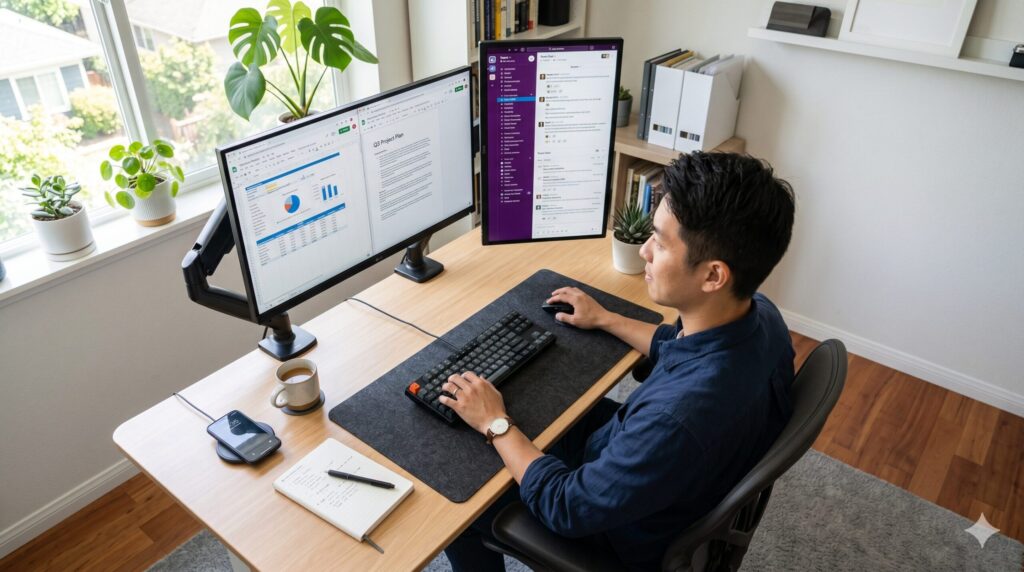
デュアルディスプレイの最大の強みは、ディスプレイごとに用途を固定できることです。ウィンドウの切り替えが減るだけで、思考の途切れ方がまるで違います。
私が実際にやっている使い分けを紹介すると、こんな感じです。
| 場面 | メイン画面 | サブ画面 |
|---|---|---|
| 普段の作業 | 主な作業 | メール・チャット確認 |
| 会議中 | 通常業務 | 聴講メインの会議画面 |
| 報告書作成 | 執筆中の文書 | 参考にする既往報告書 |
| 図面確認 | 新しい図面 | 比較する既往図面 |
| AI活用 | 通常業務 | AIチャット(すぐ質問できる状態) |
特に建設コンサルの仕事では、図面と資料を同時に見る場面が多く、これが1画面だと本当に苦痛です。画面を何度も切り替えながら細部を確認するのは、集中力の消耗が激しい。2枚あれば並べて見比べられるので、間違い探しも格段に楽になります。
この記事を書いているいまも、デュアルディスプレイ環境で作業しています。メインに書きたい内容の箇条書き、サブには調べ物用のブラウザ、という具合です。
同じサイズのモニターが2枚並ぶと、左右の違いを視覚的に瞬時に把握できます。
報告書の新旧比較、図面のバージョン違い、Excelのシート間比較など、建設コンサルの仕事には「並べて見たい」場面がとにかく多い。シングルモニターでこれをやると、切り替えのたびに「どこが違ったっけ?」となります。
メールやチャットをサブ画面に常時表示しておくと、作業を中断せずに通知を確認できます。
「返信が必要なメールか、あとでいいメールか」を一目で判断して、優先度の高いものだけ対応する。この切り分けができるだけで、仕事のリズムが崩れにくくなります。
これは見落としがちなメリットですが、デュアルディスプレイ+モニターアームの組み合わせは、身体的なメリットも大きいです。
モニターを直置きすると画面が低くなりがちで、長時間作業すると首を下に向けた姿勢が続きます。これが肩こり・首こりの大きな原因のひとつ。モニターアームで画面の高さを目線に合わせることで、姿勢が自然と整い、夕方になっても首や肩が楽になるのを実感しています。
40〜50代になると、この「身体への優しさ」は意外と大きな決め手になります。
情報量が増えるので、慣れないうちは注意散漫になりがちです。最初のうちは「何をメインに表示するか」を意識的に決めないと、かえって効率が落ちることもあります。
また、デスクのスペースをある程度確保する必要があります。ここはモニターアームを活用することで解消できますが(後述します)、狭いデスクへの導入は事前に確認が必要です。
2019年頃、社内でも「生産性向上」が話題になりはじめたタイミングで、デュアルディスプレイの全社導入を提案したことがあります。
当時のDELL社の資料などをもとに、導入コストと生産性向上のエビデンスをまとめて説明したのですが、幹部の反応は「個人レベルはOK、全社はもう少し待って」というものでした。
それから数年後、昨年(2025年)、ついに会社が全席にデュアルディスプレイを導入。いまでは社内でも当たり前の環境になっています。
あのとき早めに自分で動いておいてよかった、と改めて思います。先行して慣れておいたぶん、業務効率では周囲より一歩リードできていた気がします。
「デュアルディスプレイに興味はあるけど、自分のPCにつながるのかわからない」という方、実は多いです。最初のステップは端子の確認だけ。難しくありません。

最近の会社支給ノートPCには、HDMI端子かUSB-C(Thunderbolt)端子のどちらかがついていることがほとんどです。
MacBookやVAIOなど、薄型ノートPCはUSB-C接続が多い傾向があります。購入前にPCの側面端子を確認してみてください。
グラフィックカード(GPU)やマザーボードにHDMI・DisplayPort・DVIなどの映像出力端子が複数あれば、そのままモニターを2台つなぐだけでOKです。
Windowsの場合は、接続後に「設定」→「ディスプレイ」→「マルチディスプレイ」から「表示画面を拡張する」を選べばデュアルディスプレイが有効になります。
在宅のときは、私はリビングで作業することが多いです。ゲーム兼仕事用にモニターが1枚置いてあり、長年「もう1枚追加してデュアルにしたい」と思っていました。
ところが、妻から「リビングにモニターが2枚も並ぶのは見栄えが悪い」と却下。まあ、気持ちはわかります(笑)
そこで考えたのが、モニターアームとクイックリリースブラケットの組み合わせです。
仕組みはシンプルです。
クイックリリースブラケットを使えば、モニターの着脱が工具不要で数秒で済みます。「仕事中はデュアル、それ以外はスッキリ」という使い方が、リビング作業に見事にハマりました。
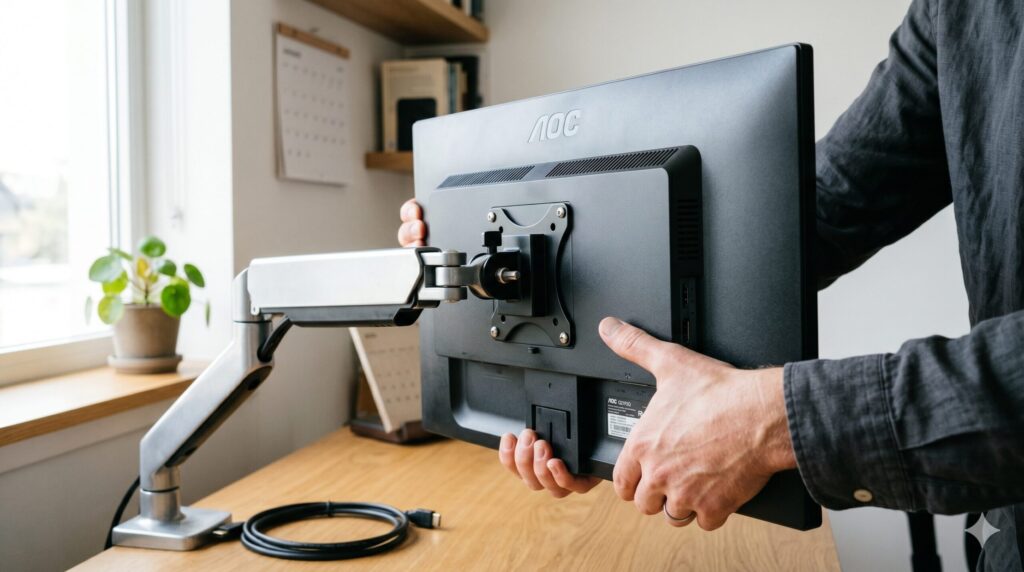
「家族の目線が気になってデュアルに踏み切れない」という方には、特にこの方法を試してほしいです。リビング作業の救世主。一瞬でデスクをスッキリさせる。
機材紹介に入る前に、ひとつだけ。
「モニター2枚にアーム2本…全部で5万円超えるじゃん」と腰が引けてしまう方が多いのですが、いきなり全部を揃える必要はありません。
私のおすすめは、こんな段階的な導入です。
| ステップ | やること | 目安費用 |
|---|---|---|
| STEP 1 | 今あるPC+モニター1台追加(直置き) | 約1〜2万円 |
| STEP 2 | サブモニターだけモニターアームに載せる | +約2万円 |
| STEP 3 | 両方のモニターをアーム化、クイックリリース化 | +約2〜3万円 |
STEP1のモニター1台追加だけでも、効果は十分体感できます。まずはここから始めて、必要に応じてアーム→クイックリリースと段階的に整えていくのが、後悔しない買い方だと思います。
ちなみに我が家では、メインモニターは比較的安価な固定型アームを使い、着脱頻度の高いサブモニターだけにエルゴトロンLX+クイックリリースを採用しています。両方をハイエンドにする必要はなく、「動かす頻度が高いほうだけ良いアームを使う」という発想で十分です。
モニターアームは、正直最初は安いものを使っていました。3,000〜4,000円ほどのもので、「これで十分では?」と思っていたんです。
ところが、数ヶ月もするとアームが少しずつ下がってきて、気づいたらモニターが傾いているという状態に。調整のたびに六角レンチで締め直すのが地味なストレスでした。
エルゴトロン LXに替えてからは、一度セットした位置がびくともしません。独自の「コンスタント・フォース技術」により、指一本で滑らかに動かせて、手を放した位置でピタッと止まる。「一生モノのアーム」という表現が大げさに感じないクオリティです。
34インチ・最大11.3kgまで対応しており、一般的なビジネス用・ゲーミングモニターのほとんどをカバー。デスクの厚さが60mm以内であればクランプ式で取り付けできます(VESA 100×100mm / 75×75mm対応)。
首・肩の疲れが気になる方は、「モニターを目線の高さに合わせる」ためにもモニターアームは必須です。安いアームで垂れ下がるよりも、最初から良いものを選んだほうが長い目で見てコスパは高いと感じています。
一生モノのアームで首・肩の痛みから解放される!!
モニター選びで迷っているなら、Dell SE2425HG(23.8インチ)は非常にバランスがいい選択肢です。
「なぜビジネス用途にゲーミングモニター?」と思う方もいるかもしれませんが、これが意外と合理的な選択です。
応答速度が1ms・リフレッシュレート200Hzというスペックは、ゲームだけでなくExcelのスクロールや画面切り替えがヌルヌルなめらかになります。長時間作業しているとこの差が積み重なって、目の疲れ方が明らかに違う。
また、Fast IPS・非光沢パネルはsRGB 99%をカバーしており、色が正確で見やすい。HDMIポートが2つあるので、PCを複数台つなぎ替えるのも簡単です。
「まず1枚追加してみたい」という方に、自信を持っておすすめできる一台です。
仕事が楽しくなる。200Hzのなめらかさを今すぐ体感する
デュアルディスプレイを15年使い続けてきて、いまさらシングルモニターには戻れません。
1万円前後のモニター1台を追加するだけで、毎日の作業時間が1時間近く短縮される可能性がある。そう考えると、費用対効果はかなり高いと思っています。
最初は「本当に変わるのかな?」と半信半疑でも大丈夫です。私もそうでした。使い始めて数日で、きっとその快適さに気づくはずです。
ぜひ、あなたのデスクにも2枚目のモニターを。
Dell SE2425HG 23.8インチモニターの詳細を見る(Amazon)
ERGOTRON エルゴトロン LX モニターアームの詳細を見る(Amazon)
ERGOTRON クイックリリース ブラケットの詳細を見る(Amazon)