デュアルディスプレイ歴15年が語る。モニター2枚で仕事が劇的に変わる理由
gorokun
ゴロくんの暮らしラボ

「また忘れた…」ってパスワードのリセット、今月何回目ですか?
サイトごとに違うパスワードを設定しようとしたら、今度は覚えられない。かといって同じパスワードを使い回すのは怖い——そんなループ、ずっと続いていませんか。
実は私も2015年まで、ほぼ同じパスワードを使い回していました。そしてある日、クレジットカードに身に覚えのない請求が。あのときの焦りは今でも忘れられません。
この記事では、パスワード管理ツール「1Password」を10年近く使ってきた私が、メリットだけでなくデメリットも含めて本音でレビューします。さらに、ソースネクスト経由で公式より約9,000円安く買う方法まで解説。読み終わったら、今日からパスワードの悩みが消えます。
パスワード管理を始めたのは、2015年ごろのことです。
当時の私は「英字+数字の8文字」という、ほぼ固定のパスワードを使い回していました。理由はシンプルで、これ以上複雑にすると覚えられなくなるから。
SNS、通販サイト、銀行、職場のツール——気づけば20〜30のアカウントが同じパスワード。「危ないな」とは薄々感じていても、何も起きていないと後回しにしていました。
転機は突然やってきました。
たまたまクレジットカードの明細を確認していたら、身に覚えのない課金が。登録していたネットサービスで、自分が頼んでいないのに課金されていたんです。
すぐにカード会社に連絡して止めることができたので、返金対応してもらえました。でも、あと数日気づくのが遅かったら……と思うとゾッとしました。
さらに怖かったのは、「他のサイトでも同じパスワードを使っている」という事実。一箇所で漏れたパスワードは、芋づる式に別のアカウントにも悪用されるリスクがあります。これを「パスワードの使い回し」の危険と言います。
不正利用が発覚してから、急いでパスワードを変更しました。でも、やったことといえば——
……正直、全然ダメな対策でした。
メモ帳に書いておこうかとも思いましたが、「なくしたら終わり」ですよね。スマホのメモに保存するのも、スマホを見られたら一発アウト。
そこで出会ったのが、パスワードマネージャーという仕組みでした。
パスワードマネージャーを調べると、ブラウザ標準のものから専用アプリまで色々あります。私は当初ブラウザ内蔵の機能を使っていましたが、複数デバイスをまたいで使えない・管理が雑という不満があって、本格的なツールを探し始めました。
そのときに選んだのが「1Password」です。
1Passwordを使ってから、パスワード関連のトラブルは一度もありません。
理由はシンプルです。サイトごとに、ランダムで強固なパスワードを自動生成して、自動で保存してくれるから。私が考える必要も、覚える必要もない。
「新しいサービスに登録するたびにパスワードを考えるのが面倒」という地味なストレスも消えました。頭のリソースを、パスワードのことに使わなくていいんです。
1Passwordを紹介すると、必ずこう言われます。
「Googleアカウントやブラウザにパスワードを保存できるじゃん。無料でできるのに、なんでお金を払うの?」
これ、私も最初まったく同じことを思っていました。実際にブラウザ保存を使っていた時期もあります。でも、使い続けるうちに「これじゃ足りない」と感じるようになりました。
| 比較ポイント | ブラウザ保存(無料) | 1Password(有料) |
|---|---|---|
| 複数ブラウザをまたいだ同期 | ❌ 基本的に同じブラウザのみ | ✅ Chrome・Safari・Firefoxどこでも |
| OS・デバイスをまたいだ同期 | ⚠️ 同じメーカーのみ(iCloud等) | ✅ iPhone↔Windows も完全対応 |
| パスワード以外の保存 | ❌ パスワードのみ | ✅ クレカ・書類・メモも管理 |
| パスキーのクロスデバイス利用 | ❌ 同一OS内のみ | ✅ OSをまたいで使える |
| 家族との選択的共有 | ❌ 基本的に非対応 | ✅ 共有ボルトで特定パスワードだけ共有可 |
| ゼロ知識暗号化 | ⚠️ Googleは自社アクセス可能 | ✅ 運営会社もデータを見られない |
ブラウザ保存の一番の弱点は「Chromeを使っているときしか使えない」という点です。スマホはSafari、PCはChrome……という使い方をしている人は、まずパスワードが同期されなくて困ります。
私がブラウザ保存をやめた理由も、まさにこれでした。iPhoneで保存したパスワードがWindowsのChromeで使えなくて、毎回リセットしていたんです。
1Passwordはブラウザや機種を問わず、すべてのデバイスで同じパスワードが使える。これだけでも有料の価値があります。
📌 3年版なら月額約270円。ブラウザ保存の不便さから「忘れる自由」へ。
では、具体的に何ができるのかを整理します。パスワード管理ソフトを選ぶうえで大事なポイントを中心に紹介します。
1Passwordの仕組みは、すごくシンプルです。
それだけ。あとはサイトを開くと自動でパスワードを入力してくれます。
マスターパスワードは指紋認証・顔認証でも解除できるので、実際にはパスワードを打ち込む機会もほとんどありません。
ブラウザの拡張機能をインストールしておくと、対象サイトを開いた瞬間に1Passwordが「このアカウントを使いますか?」と候補を表示してくれます。
ワンクリック、または指紋認証でログイン完了。入力ミスも、「あれ、パスワード何だっけ」もなくなります。
例えばディズニーランドのプレミアムパスのような、売り切れ前に急いで購入したい場面でも、もたつかずにサクッと決済できます。これ、地味に助かっています。
1PasswordはWindows・Mac・iPhone・Androidすべてに対応しています。
しかも、パスキー(指紋・顔認証)もデバイスをまたいで使えるのが大きな強みです。通常、iPhoneで作ったパスキーはWindowsでは使えません。でも1Passwordに登録しておけば、iPhoneがなくてもWindowsのブラウザからそのままログインできます。
これは妻が一番喜んでいるポイントなのですが、外出先でのスマホ操作が圧倒的に楽になります。
こういう場面、いつも「パスワードなんだっけ……」と止まりませんか?
1Passwordなら、指紋認証一発でログイン完了。特に銀行アプリやマイナポータルは強固なパスワードが必須なので、自動入力できる恩恵がとても大きいです。
意外と知られていないのですが、1Passwordはパスワード以外のものも保存できます。
クレジットカード情報を登録しておくと、オンラインショッピングのカード入力も自動で埋めてくれます。地味ですが、かなり便利。
我が家では夫婦2人で1Passwordを使っています。
基本的にお互いのパスワードは管理できないように分かれていますが、「ファミリー共有」の仕組みを使うと、2人で使うサービスのパスワードだけ共有できます。
例えばルンバのアプリ(外出先から操作するのに使う)や、共通で使うサービスのアカウント。2人で同じパスワードを管理するのに、もう「あのパスワード何だっけ?」という会話がなくなりました。
ここまでメリットばかり書いてきたので、正直なデメリットも書いておきます。10年使った私の本音です。
唯一にして最大のデメリットは、既存のパスワードを1Passwordに登録していく初期作業です。
2 0〜30個のアカウントを移すのに、私は2〜3時間かかりました。一気にやろうとせず、「使うサービスから順番に登録していく」のがオススメです。
ただ、面倒なのは最初だけ。一度登録してしまえば、あとは新規サイトを使うたびに自動で1個ずつ追加されていくので、何もしなくても勝手にデータが充実していきます。
1Passwordは「ゼロ知識暗号化」で運営会社さえ中身を見られない仕組みです。それは安全性のメリットですが、裏返せば「マスターパスワードを忘れたら誰も助けてくれない」ということ。
ただ、これも対策はシンプルです。
要は最初に1回だけ、紙に印刷して金庫やファイルに保管しておけばOKです。
無料じゃないのは事実です。月額約270〜450円のコストはかかります。
ただ、Netflixの半額以下。これでパスワード管理の不安が消えるなら、私は安いと思っています。実際、不正利用で数百万円失うリスクと比べたら、誤差レベルの出費です。
✅ デメリットは「最初の手間」と「コスト」だけ。それを上回るリターンが10年間ありました。
「導入が面倒そう」と思っている方、大丈夫です。流れはこれだけです。
STEP 1 ソースネクストで購入(ライセンスコードが届く)
↓
STEP 2 1Password公式サイトでアカウント作成+コード入力
↓
STEP 3 ブラウザ拡張機能をインストール → 使い始めるスマホアプリも無料でダウンロードして、同じアカウントでログインするだけ。思ったよりあっけなく終わります。
実際にどうやって使うのか、拡張機能での登録手順を紹介します。
ブラウザのツールバーにある1Passwordのアイコンをクリックします。ロックされている場合は、マスターパスワードを入力して解除してください。
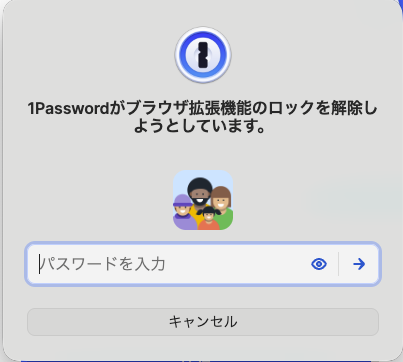
拡張機能のポップアップ右上にある 「+」ボタン をクリックします。
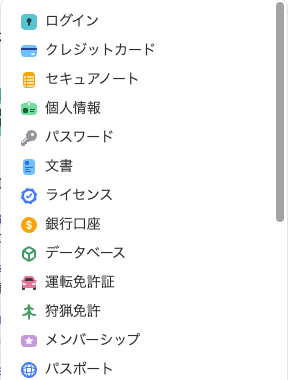
カテゴリの一覧が表示されるので、「ログイン」 を選択します。
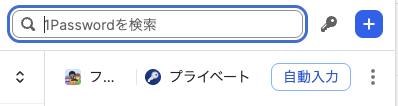
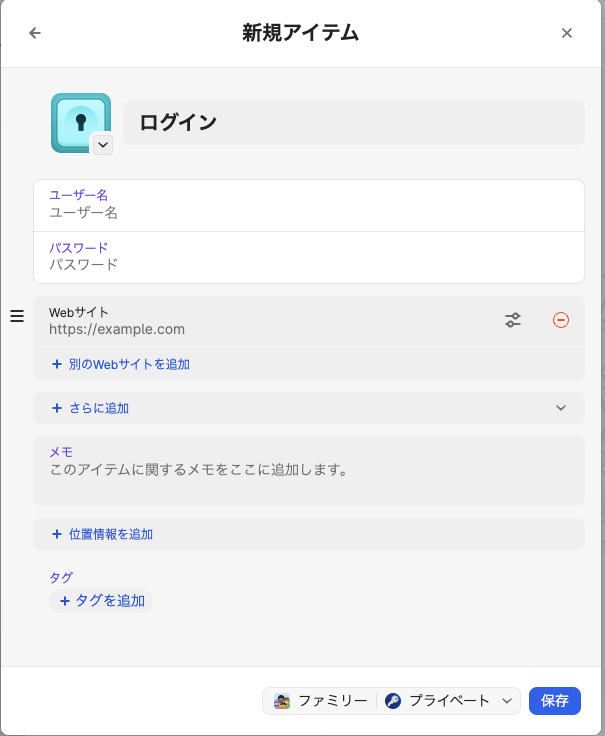
フォームが開いたら、ユーザー名(メールアドレスなど)を入力します。
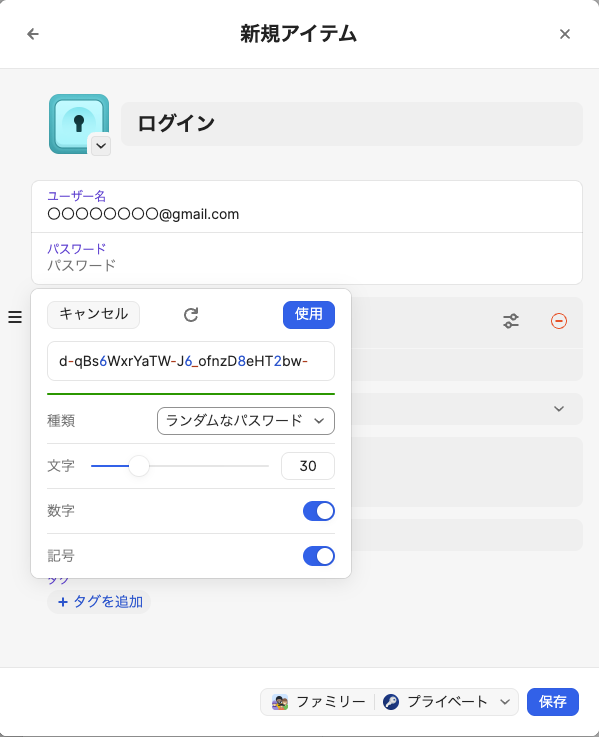
パスワードフィールドをクリックすると 「新しいパスワードを作成する」 というオプションが出てきます。これをクリックするとランダムで強力なパスワードを自動生成できます。「使用」をクリックして適用しましょう。
💡 既存のパスワードがある場合はそのまま入力でOK。新規登録の場合は自動生成がおすすめです。
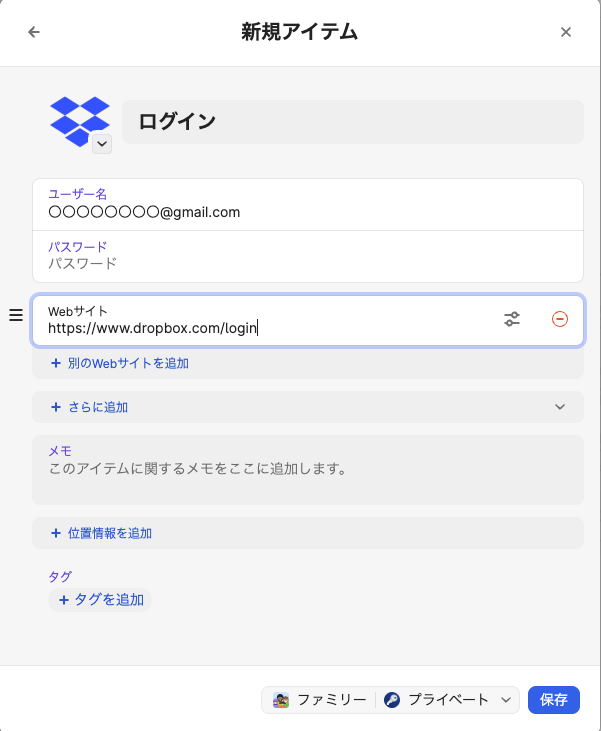
「Webサイト」 フィールドにログインページのURL(例:https://www.dropbox.com/login)を入力します。
入力が完了したら右下の 「保存」 ボタンをクリックして完了です。
📌 保存先(ファミリー / プライベート)は右下のドロップダウンで切り替えられます。
これだけで、次回以降はそのサイトを開くだけで自動入力候補が表示されます。
「クラウドにパスワードを預けるのが逆に怖い」という声を聞くことがあります。私も最初はそう思いました。
でも、1Passwordの安全性は業界トップレベルです。
「クラウドに保存する」ことへの不安より、「使い回しパスワードが漏れるリスク」のほうがはるかに大きいです。
1Passwordは公式サイトでも購入できますが、日本国内での購入はソースネクスト経由がコスパ最強です。
私自身、以前は月額プランで払っていましたが、今はソースネクストの長期版に乗り換えています。
具体的に比べてみます(2026年4月時点の参考価格)。
| プラン | 月額換算 | 3年総額(目安) |
|---|---|---|
| 公式サイト 月額払い(個人) | 約$3(約450円) | 約16,200円 |
| ソースネクスト 3年版(個人) | 約$1.8(約270円)相当 | 約9,800円前後 |
| 差額 | 約180円/月お得 | 約6,000〜9,000円お得 |
⚠️ ※為替・セール状況により価格は変動します。最新の価格は必ずソースネクスト公式サイトでご確認ください。 ソースネクストはセール頻度が高く、タイミング次第ではさらに安く買えることもあります。
「3年分まとめ買い」と聞くと最初は出費に感じるかもしれません。でも月換算にすると、コンビニのコーヒー1杯分以下。長く使うツールだからこそ、長期版を選んだほうが明らかにお得です。
試したい方は、まず公式サイトの無料トライアル(14日間)を使って使い心地を確かめてから、ソースネクストで3年版を購入する流れでも問題ありません。
2025、証券会社の不正アクセス事件で多くの人が資産を失いました。ニュースで見た方も多いと思います。もし自分のアカウントが乗っ取られたら、数百万円の損失になりかねない。
そう考えると、月270円のセキュリティ投資は明らかにコスパが良い消費です。ムダなサブスクは削っていいけど、これは削れない。我が家では夫婦2人で使っているので、1人あたりのコストはさらに下がります。
10年分のパスワードトラブルをゼロにしてきた実感として、これは間違いなくおすすめできるツールです。
📌 3年版で約9,000円お得。「忘れる自由」を、月270円で。
パスワードの悩みは、正直ほとんどの人が抱えています。でも、対策している人はまだ少ない。
1Passwordを使えば——
最初の設定だけ少し手間がかかりますが、一度やれば一生楽です。私は2015年から使い続けて、後悔したことは一度もありません。
もし「使い回しをやめたいけど、何から始めればいいかわからない」という方がいたら、まずソースネクストで1Passwordを試してみてください。
✅ 3年版でパスワードの悩みから解放される——月270円で「忘れる自由」が手に入ります。