美容室のドライヤーで髪質は変わる?レプロナイザーを10年使って分かった劇的な変化
gorokun
ゴロくんの暮らしラボ

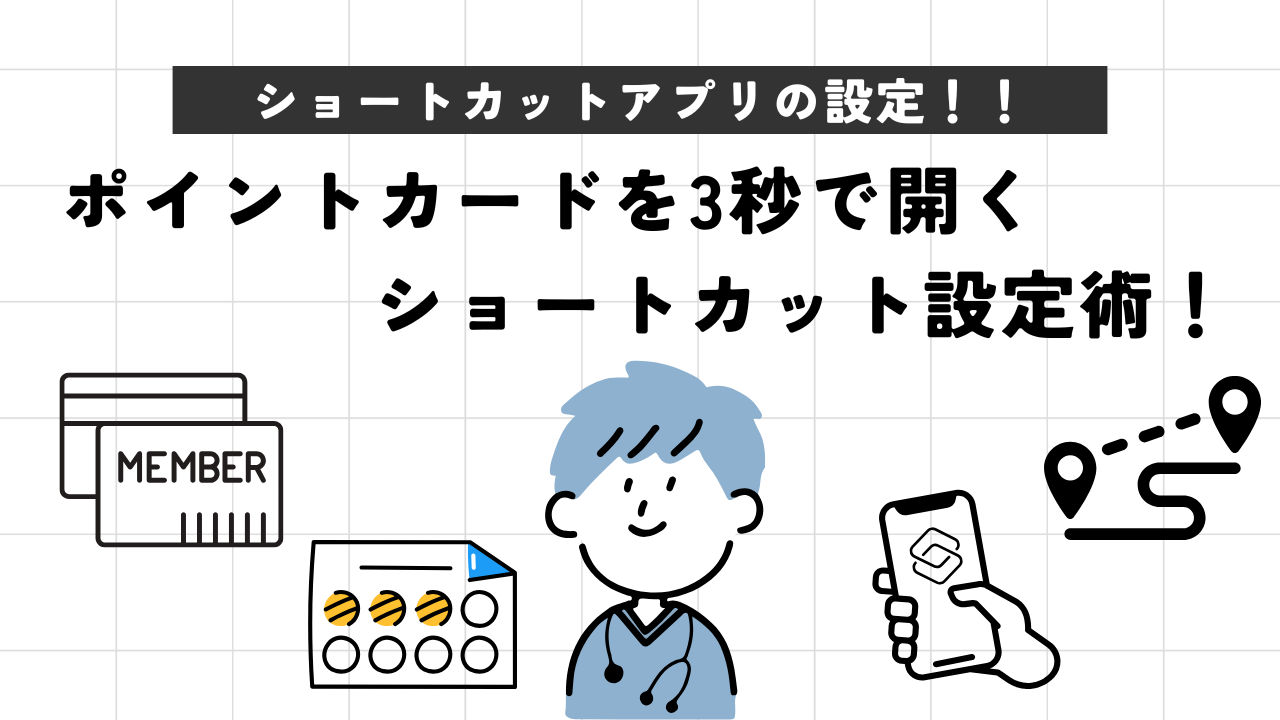
「ポイントカードお持ちですか?」とレジで聞かれ、アプリを探すうちに後ろの列が伸びていく。焦って「大丈夫です」と断ってしまう。あの気まずさは、iPhoneの「ショートカット」ひとつで消えます。
この記事では、よく使うポイントカードを1タップでまとめて開く設定手順と、店に着いたら自動で開く応用ワザまで紹介します。難しい操作は一切ありません。
私も半年前まで、会計のたびに10秒かけてアプリを探していました。今は画面を1回タップするだけ。3秒で楽天もVもスタバも一覧から開けるようになりました。
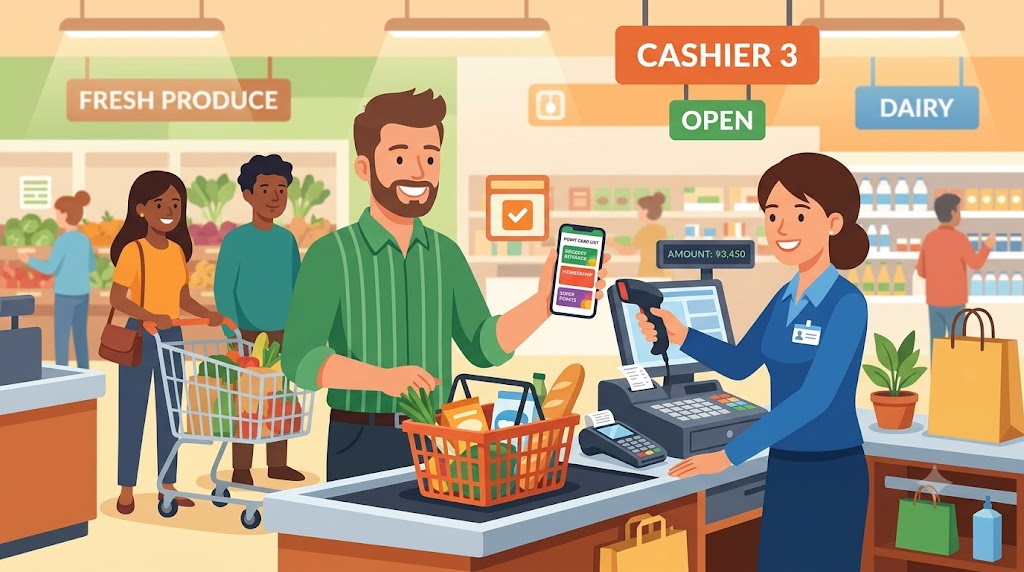
きっかけは、近所のスーパーのレジでした。
「ポイントカードは?」と聞かれてスマホを取り出す。ホーム画面をスワイプして、アプリのグループを探して、目的のアプリをタップして起動する。この間、たった10秒ほど。それでも後ろに人が並んでいると、体感は3倍に伸びます。
結局「持ってないです」と断る回数が増えました。1回あたり数十円分でも、週3回の買い物で年間にすれば数千円。地味に取りこぼしていたはずです。
原因ははっきりしています。ポイントカードのアプリを、毎回探していたからです。
最初に試したのは、アプリのグループ化でした。
ポイント系のアプリを1つのフォルダにまとめる。一見よさそうですが、今度はそのフォルダ自体がどこにあるのか分からなくなる。結局スワイプして探す手間は消えませんでした。
かといって全部ホーム画面に並べると、画面はアイコンだらけになります。使っていないアプリも含めて、3画面がぎっしり。見た目もごちゃごちゃで、目的のものを探すのがかえって遅くなりました。
「まとめる」でも「並べる」でも、根本の悩みは解決しなかったのです。 <!– TABLE: グループ化・ホーム画面配置・ショートカットの比較 –>
| 方法 | レジ前での手数 | 画面のスッキリ度 | 弱点 |
|---|---|---|---|
| グループ化 | スワイプ+フォルダ探し+起動 | ○ | フォルダの場所を忘れる |
| ホーム画面に全部並べる | スワイプ+アイコン探し | × | 画面が煩雑になる |
| ショートカット(本記事) | 1タップ+店を選ぶだけ | ◎ | 最初に5分の設定が必要 |
答えは、最初からiPhoneに入っていました。
「ショートカット」というAppleの標準アプリです。決めた動作をワンタップで実行してくれる機能で、最近のiPhoneには最初から入っています。
このアプリのすごいところは、登録した複数のアプリを1回のタップで呼び出せる点です。私はレジ前で使うポイントカードを、ぜんぶこの1タップにまとめました。
正直、もっと早く使えばよかったと思いました。せっかく標準で入っている機能を、半年も眠らせていたわけです。
やることは、次の設定だけ。5分あれば終わります。
コツは「アプリを並べる」のではなく、「メニューから選ぶ」形にすることです。
アプリを開くアクションをただ並べると、最後の1つしか開きません。私も最初はこれでつまずきました。ボタンを押しても近所のスーパーのアプリだけが開き、「動かないじゃん」と5分ほど悩んだのが正直なところです。
正解は「メニューから選択」というアクション。お店を選んだら、対応するアプリが開く形にします。これなら確実で、迷いません。
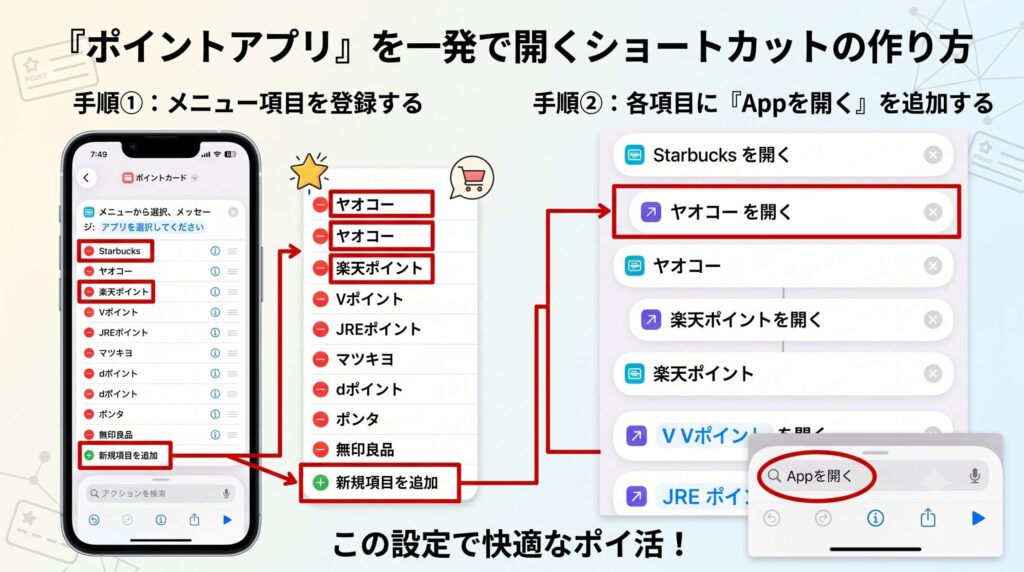
これで完成です。ホーム画面のボタンを押すと、お店の一覧が出ます。行く店を選べば、そのアプリが一発で開く。私が登録しているのは、楽天ポイント、Vポイント、スターバックス、近所のスーパー、あと数枚です。
導入前は、レジ前でアプリを探すのに約10秒。今はタップして選ぶだけの約3秒です。もう「持ってないです」と断ることはなくなりました。
慣れてきたら、タップすら省けます。
ショートカットの「オートメーション」を使うと、位置情報と連動できます。「このスーパーに着いたら、ポイントアプリを開く」という設定です。作り方は、オートメーションの新規作成で「到着」を選び、お店の場所と開きたいアプリを指定するだけ。
私はよく行くスーパー2軒に設定しました。駐車場に着いた瞬間、スマホに通知が出ます。レジに並ぶ前に、もう準備は終わっている状態です。
ポイントカード以外で、私が毎日使っている小ワザも1つだけ。
会社のWindows PCでWeb会議をすると、AirPodsが勝手にPCへ接続されます。iPhoneに戻すには設定を開いてBluetoothを開いて…と地味に面倒でした。今は「出力先を変更」のショートカットを1つ作り、タップ1回で切り替えています。PCとiPhoneで音声を行き来する人には、同じ作り方でそのまま使えます。
ショートカットの本当の便利さは、家の中でも効いてきます。
我が家で効果が大きかったのが、家電の操作です。エアコンや照明をつけるたびにアプリを開いてボタンを探す。この手間が、地味に毎日のストレスでした。
ここで使っているのが、スマート家電を動かせるSwitchBotです。ショートカットと組み合わせると、「帰宅前にエアコンを入れる」が指1本で完結します。
さらにおすすめしたいのが、SwitchBot NFCタグです。玄関やデスクにシールを貼り、スマホをかざすだけで登録した動作が走ります。ボタンを押す必要すらありません。
我が家では玄関に1枚貼って、「かざす=エアコンON+照明ON」に設定しました。帰宅して、かばんを置く動作のついでにタッチするだけ。7月の夕方、30度超えの蒸し暑い部屋で汗だくになりながらリモコンを探す生活が終わりました。
3枚入りで1,000円台。すでにSwitchBotを持っている人なら、これを足すだけで一気に生活が変わります。まだ持っていない人も、タグから試すと「かざすだけ」の快適さが実感できます。
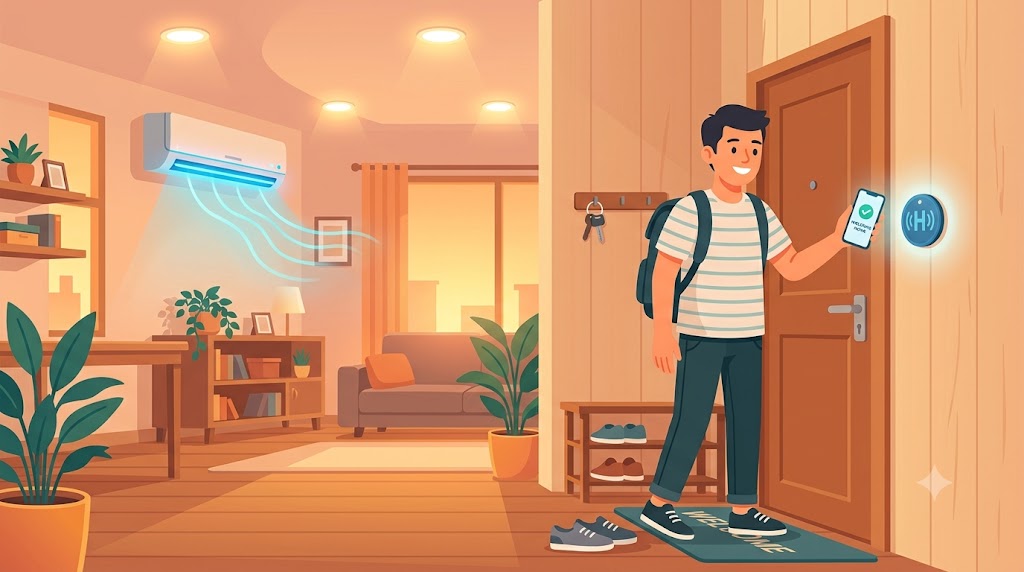
スマホをかざすだけで部屋が快適になる感動、まずは1枚から試せます。
レジ前の時短から家の自動化まで!SwitchBot NFCタグ(3枚入り)の詳細を見る
「自分で作るのは不安」という人も、心配いりません。
ショートカットアプリには「ギャラリー」があります。Appleや世界中のユーザーが作った、すぐ使えるレシピが並んでいます。まずはここから好きなものを追加するのが、いちばん簡単な始め方です。
「こういう作業をラクにしたい」という具体的なイメージがあるなら、生成AIに聞く手もあります。作りたい動作を伝えれば、設定の手順を順番に教えてくれます。私も位置情報のオートメーションは、AIに聞きながら10分で作りました。
iPhoneの「ショートカット」はApple専用アプリのため、そのままは使えません。Androidなら「Googleアシスタントのルーティン」や各社のウィジェット機能で近いことができます。SwitchBot NFCタグ自体はiOS・Android両対応なので、かざして家電を動かす使い方はどちらでも可能です。
ショートカットアプリはiOS 13以降で標準搭載されています。ここ数年のiPhoneなら、ほぼそのまま使えます。もしアプリが見当たらない場合は、App Storeで「ショートカット」を検索すれば無料で入れ直せます。
作り直しは不要です。作成済みのショートカットを開き、メニューに項目を1行足して「Appを開く」を追加するだけ。私も後からVポイントを足しましたが、1分で終わりました。
レジで焦る数秒は、ショートカット1つで消せます。
最初のおすすめは、この記事のポイントカードのまとめ起動です。設定は5分。次の買い物から、レジ前で慌てることがなくなります。
慣れたら、位置情報での自動起動や、家電のワンタップ化へ広げてみてください。SwitchBot NFCタグを1枚足すだけでも、「かざすだけで部屋が快適になる」感動が味わえます。小さな時短の積み重ねが、毎日をちょっと軽くしてくれます。
スマホをかざすだけの快適さを今すぐ試す(SwitchBot NFCタグ 3枚入り)