40代を楽しむ無理しない筋トレと食生活
gorokun
ゴロくんの暮らしラボ

毎朝ダイニングの書類が気になっていましたが、ScanSnap iX110を導入して2日で12ファイル分の書類をスキャンしました。紙が減っただけでなく、処理を後回しにしているストレスが頭から消えました。
買ったのは2025年11月発売のモバイル型で、Amazonで23,858円でした。スキャン後の整理は、Googleドライブをつないだ生成AI(Claude)にフォルダ分けまで任せています。
本体の大きさと充電、スマホ撮影との違い、片面しか読めない弱点、A3の扱い、AIに整理させる手順と注意点をまとめます。
量は少ないのに、保証書・通知・明細が書斎・机・ダイニングの3か所に散らばっていました。処理を後回しにした書類を、テーブルに置きっぱなしにする癖があったからです。
正直に書くと、ダイニングに置きっぱなしだった書類の多くは妻のものです。それでも毎朝目に入るたびに「あれ、まだ処理してないな」と考えるのは私でした。
ファイリングも考えましたが、どのファイルに入れたか忘れます。電子化して、整理はAIにやらせる前提で買いました。ガジェット系YouTuberのかじがやさんの紹介で、サイズ感を知っていたのも後押しになりました。
考えなくなる、それだけで大きい。これが買った一番の動機です。
本体サイズは273×47.5×36mm、重さ400g。箱から出したときの第一印象は「サランラップと同じくらい」でした。ダイニング横に常設しても邪魔になりません。
主な仕様は次のとおりです。
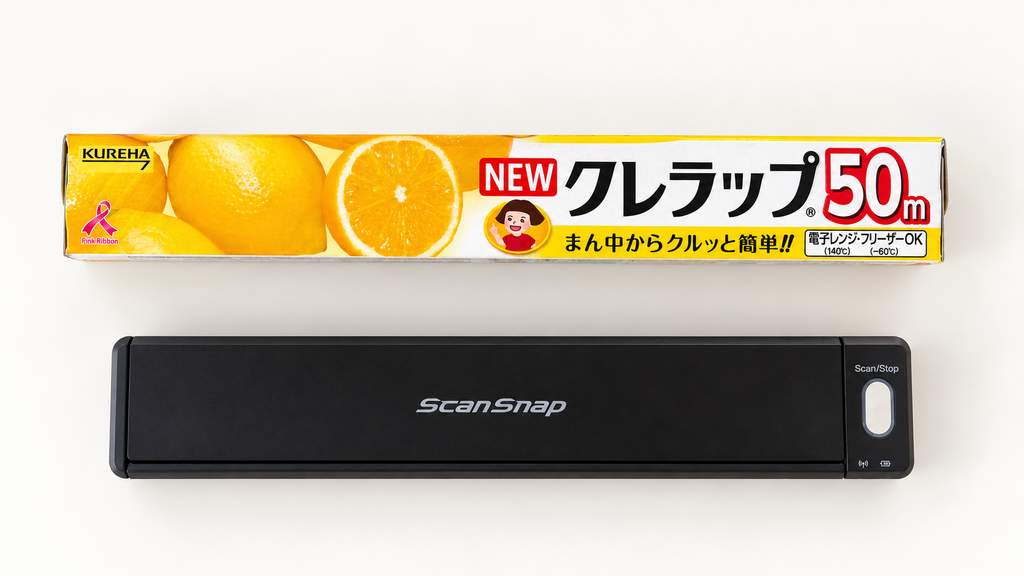
ScanSnap iX110は、2014年発売のiX100の後継機です。主な変更点は、充電端子がMicro-BからUSB Type-Cになったこと。本体サイズ・重量・読み取り速度は同じです。
iX100はiX110の発売にともない在庫限りで終売になりました。安いiX100の在庫を見つけたら、Micro-Bケーブルを今後も持ち続けるかで決めてください。
ScanSnap iX110のメーカー直販は、PFUダイレクト本店・Amazon店・楽天市場店・Yahoo!店の4店舗です。公式掲載価格は27,500円(税込)。
私は2026年10月、Amazonでブラックを23,858円で買いました。公式価格との差は3,642円でしたが、販売価格は時期によって変わります。
仕事柄A3の図面や資料を扱うので、A4までの機種で足りるか迷いました。結論は、仕事のA3は会社のスキャナーでやればいい、です。
家でA3が必要になったら、2つ折りにして読み取る方法があります。条件によっては自動合成できますが、折り目に文字や図がないなど原稿の内容によっては合成されません。別売りのA3キャリアシート(税込4,950円)も用意されています。
私はまだ家でA3を読み取っていません。買って2日の時点で、A3が必要になる場面が来なかった、が正直なところです。
ScanSnap iX1300のような据え置き型は、紙を束でセットして連続で読め、両面にも対応します。その分、置き場所を取ります。
私の生活で、一度に数十枚をスキャンする場面はほぼありません。普段増える紙は1日1〜2枚。今回の12ファイルは、溜まっていた分をまとめて処理した初回の数です。
1日1〜2枚を「どこでもサッと」処理できることのほうが大事でした。 据え置き型と迷っている人は、自分が月に何枚スキャンするかを数えてみてください。
置き場所は、ダイニングテーブル隣の在宅ワーク兼ゲームスペースです。
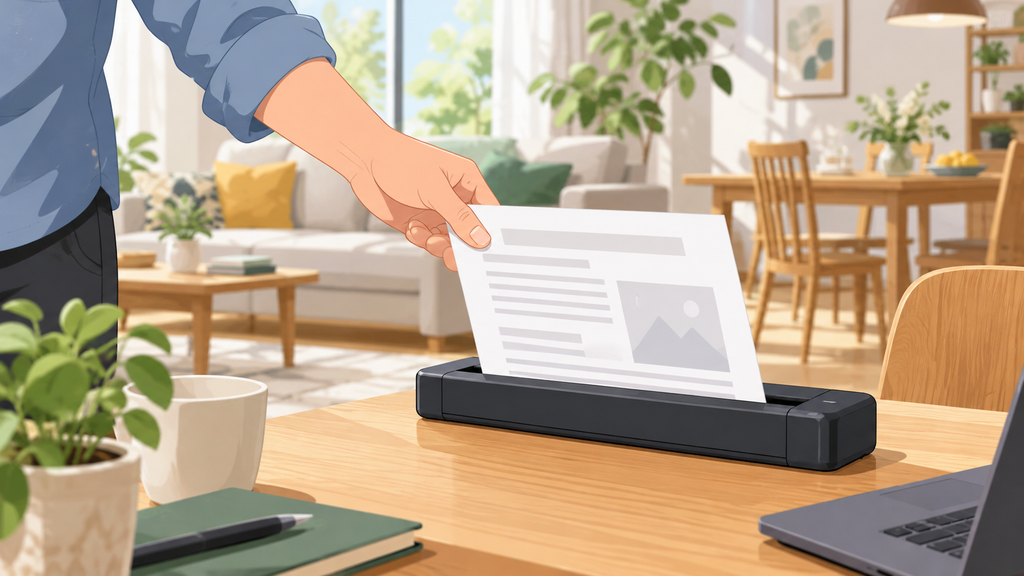
日常の使い方は、蓋を開けて紙を差すだけ。蓋を開けると電源が入り、ScanSnap Cloud経由でGoogleドライブの「scan」フォルダにPDFが届きます。スマホもPCも開きません。
最初に1回だけ設定が必要です。私の場合、保存先の設定自体は約5分でした。スマホから「ドライブのどこに保存しますか?」と聞かれて選んだ程度です。
つまずいたのは、アカウント作成をスマホアプリから始めたときです。各種同意書を開いてアプリに戻ると、毎回最初からやり直しになりました。アカウント作成だけはPCのブラウザでやるのを勧めます。
Googleドライブへの直接保存に、有料のScanSnap Cloud+は不要です。無料のScanSnap Cloudで足りました。
Wi-Fiにつながるまで、少し待つ時間はあります。紙を手に持ってランプを見ている数秒です。
充電は、使い始めて2日の時点ではほとんど減っていません。残量が少ないと紙を送れなくなるので、月1回くらいType-Cをつなぐ予定でいます。
初回の2日間でスキャンしたのは12ファイルです。会社名・銀行名・保険会社名は伏せて、原本の扱いと一緒に並べます。
| 書類 | 発行元 | ファイル数 | 原本 |
|---|---|---|---|
| 健康保険の資格情報のお知らせ | 健康保険組合 | 1 | 残した |
| 企業年金の加入者証 | 企業年金基金 | 1 | 捨てた |
| 技術士第二次試験の合否通知 | 日本技術士会 | 1 | 捨てた |
| RCCMの合格証・受験票 | 建設コンサルタンツ協会 | 2 | 捨てた |
| 住宅ローンの借入申込書(控え) | 銀行 | 1 | 捨てた |
| 住宅ローン借換の書類・年末残高等証明書 | 銀行 | 2 | 処分は判断中 |
| 建物の構造の書類 | 住宅会社 | 1 | 処分は判断中 |
| 保険の契約内容のお知らせ・サービス案内(妻) | 生命保険会社 | 2 | 捨てた |
| 体組成の測定結果 | ジムの測定機 | 1 | 捨てた |
この12ファイルとは別に、雇用保険被保険者証はスキャンせず原本のまま保管しています。
一番よかったのは、技術士の合否通知を手放せたことです。合格の記念で捨てられずにいましたが、データで残ると決めたら現物を手放せました。
捨てる・残すの線引きはこう決めました。
情報が必要な紙はスキャンして捨てる。紙そのものが必要な紙は残す。
証明書や契約書は、提出先や契約条件によって原本が必要になることがあります。私は合格証・合否通知・企業年金の加入者証を処分しましたが、提出先の要件を確認してから判断してください。年末残高等証明書のように年末調整や確定申告で提出する紙も同じです。
妻の書類は、スキャンすることと捨てることを事前に話してから処理しました。家族の紙を勝手に捨てると、取り返しがつきません。
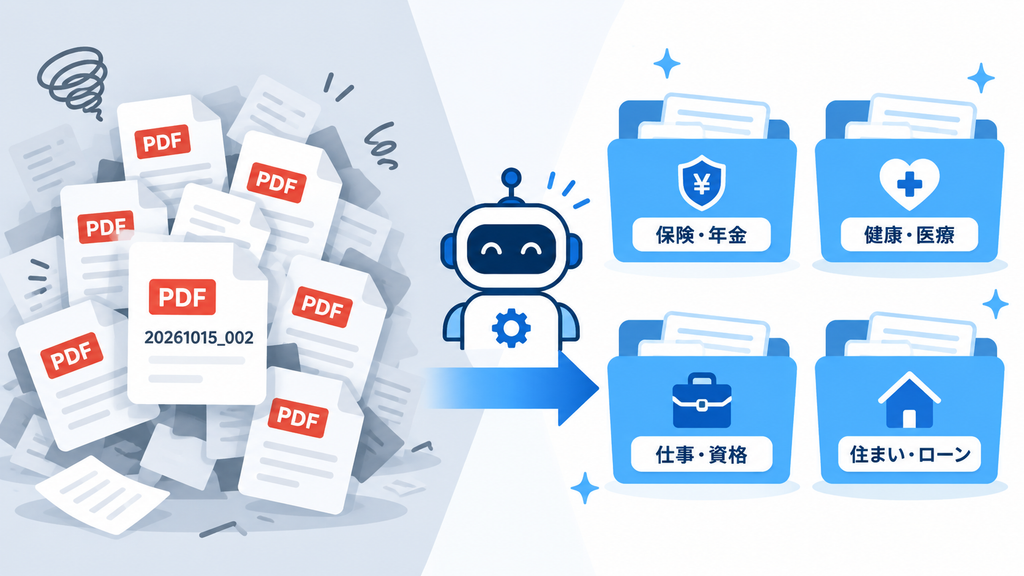
スキャンしただけでは、クラウドの中が散らかります。ScanSnap Cloudにも書類の種類判定と自動命名の機能はありますが、私の手元には「20261015_002.pdf」のような連番名が並びました。中身を開かないと何の書類かわかりません。
しかも一部は日付が壊れていて、「198007_」で始まるファイルまでありました。
私はClaudeのMaxプランで、チャット画面にGoogleドライブを接続して使いました。AIを使わなくても、ScanSnap本体とScanSnap Cloudだけで書類の電子化とドライブ保存はできます。整理をAIに任せる部分は、別途AIサービスの契約が前提です。
Claudeで使える操作は、接続方法やプラン、機能の提供状況によって異なります。料金と機能はClaudeの公式料金ページで事前に確認してください。
Googleドライブは普段から使っていたので、AIにはスキャンの保存場所を伝えただけでした。頼んだ文面はこれです。
ドライブのscanフォルダ内を整理してほしい。まずは妻と私でフォルダをわけてほしい。その中でさらにフォルダ分類を作成して、その中に書類を割り振ってほしい。基本的には生活の中で使う予定である。今後も依頼するので、スキル化しておいてほしい。一部、同じ書類をスキャンしたら、ファイルが2つになっている。これは結合して、保管してほしい
文中の「スキル化」は、今回の整理手順をClaude側に保存してもらい、次回から短い指示で同じ手順を呼び出せるようにすることです。
フォルダ作成、ファイルの移動、改名、PDFの結合は、私の環境ではすべてClaudeがGoogleドライブ上で実行しました。私が手を動かしたのは、文面を送ったことと、途中の確認に答えたことだけです。
結果は、夫婦別のフォルダの下に4つのカテゴリができました。
ファイル名は「日付_発行元_書類名」に統一されました。AIが書類の中身を読み、発行日ベースの日付に直しています。壊れていた「198007_」も消えました。
表と裏を別々にスキャンして2ファイルになっていた書類は、1つのPDFに結合されています。
手順をスキル化してもらったので、2回目からは「scanフォルダ整理して」と頼むだけです。実際にその後も同じ環境・同じ頼み方で整理してもらい、問題なく処理されています。判断に迷うファイルは、勝手に動かさず先に聞いてきます。
書類の一覧表もドライブ内に作ってもらいました。探すときは、AIに聞くか、一覧表を開くかの二択です。
「AIが探してくれる」はまだ期待の段階で、実際に書類を探させた場面はありません。実績として言えるのは、探せる状態に整えてくれたことまでです。
今回の書類には健康保険・年金・ローン・保険の情報が含まれます。私は自分の情報をAIに読ませることをある程度許容していますが、ここは各自の判断が必須です。
AIサービスにファイルを読ませることと、ドライブを他人と共有することは別の話です。私のGoogleドライブは自分のアカウントだけで使っていて、他人とは共有していません。AIに動かしてもらった後に元へ戻せるかは試していないので、心配な人は作業前にバックアップを取ってください。
スキャナーが「紙をなくす道具」で、AIが「探せる状態にする係」。この分業ができてから、スキャンが億劫でなくなりました。
スマホのカメラでも書類はPDFにできます。私も最近までGoogleドライブのスキャン機能で撮っていて、自動で範囲を切り抜いてくれます。無料で、同じことができます。
それでも気になっていたのは、余白に机が少し映り込むこと。若干ですが、見るたびに引っかかりました。
もっと効いたのは、始めやすさの差です。スマホを手に取り、アプリを開き、撮って、保存先を選ぶ。この4手順が「後でいいか」の原因でした。iX110は定位置にあり、蓋を開けて差すだけでドライブに入っています。
| 比較項目 | スマホ撮影 | ScanSnap iX110 |
|---|---|---|
| 費用 | 無料 | 23,858円(購入時) |
| 操作の流れ | 手に取る→アプリ→撮影→保存先選択 | 蓋を開ける→差す |
| 保存先 | 撮影後に選ぶ | 設定したドライブのフォルダに直行 |
| 仕上がり | 余白に机が映ることがある | 原稿を読み取れる |
| 向く頻度 | たまに数枚 | 毎日1〜2枚を続ける |
家と頭が片付いて、毎朝の「あとでやる」が消えた。私にとっては23,858円の価値がありました。
ClaudeはPDFの内容を読み取ってファイル名を付けてくれました。ただし、PDF内の文字検索やOCRの精度はまだ検証していません。
弱点は片面しか読めないことと、連続給紙がないことです。紙は1枚ずつ手差しで、両面の書類は裏返してもう一度差します。
向かないのは、一度に大量にスキャンする人です。子どものプリントが毎日束で来る家や、本を自炊したい人は、据え置きのADF型(iX1300など)を選んでください。両面を頻繁に読む人も同じです。
向くのは、量は少ないのに紙が家のあちこちに散らばる人。置き場所を取りたくない人。スキャン後の整理をAIに任せたい人です。
紙が1日1〜2枚なら、この400gで十分でした。 蓋を開けて差すだけでGoogleドライブに届くので、私の場合は後回しにすることが減りました。価格は商品ページで最新の表示を確認してください。
フォルダは増やしすぎないのがコツです。私は「人物→4カテゴリ」の2階層だけにして、ファイル名を「日付_発行元_書類名」に統一しました。加えて、全ファイルの一覧表をドライブ内に置いてあります。カテゴリに迷う書類が出ても、一覧表から探せます。
PCなしでも使えます。ScanSnap Homeアプリから初期設定とGoogleドライブの保存先指定ができます。私はアカウント登録時にスマホアプリで操作がうまく進まず、そこだけPCのブラウザを使いました。設定後はPCもスマホも開かずにスキャンしています。
紙を見るたびに「片付けなきゃ」と思う時間は、1回数秒でも毎朝積み重なります。その数秒を消したいなら、iX110をダイニング横に置いて、整理はAIに渡してください。
この記事はScanSnap iX110を使い始めた初回2日間の記録です。今後、スキャン枚数や充電の頻度など使用状況を追記予定です。
12ファイルの電子化で毎朝のモヤモヤが減ったなら、私には価値のある買い物でした。