あぐらもかけない体が3ヶ月で激変!40代手前で知った「本当に体が硬い人」のためのストレッチ戦略
gorokun
ゴロくんの暮らしラボ

Wi-Fiでパソコンだけ遅い。スマホは動画がサクサク流れるのに、パソコンだけ数分おきに切れる。原因は回線ではなく、ルーターとパソコンの「相性」でした。
この記事では、回線を見直してバッファローのルーターを自分で設置した私が、丸2日つまずいた不具合をAIに特定してもらうまでを書きます。同じ症状の人が、どこを順番に触れば直るかがわかる形にまとめました。
機械はけっして得意ではありません。固定費の見直しのつもりで手を付けて、最後はAIに助けられた記録です。

スマホは快適なのにパソコンだけ遅い。この時点で、回線そのものが原因である可能性はかなり低くなります。
同じルーターにつないだスマホが問題ないなら、電波はちゃんと家に届いています。つまり犯人は、ルーターの設定かパソコン側の無線機能のどちらか。私の場合は、その両方でした。
具体的にはこの2つです。
ルーター側は電波のチャンネル、パソコン側は無線アダプターの認証方式。 どちらも説明書には出てこない場所にありました。
何をどう直したのか、起きた順に書いていきます。
レンタルの一体型でも問題なく使えます。安定しているし、故障したら交換してもらえる。ここは正直に書いておきます。
それでも自分で買ったのは、手元の機器のほうが先に進んでいたから。仕事用のパソコンも私用のパソコンも新しく、スマホのWi-Fi規格も世代が変わっていました。入口だけ古いままでは、性能を使い切れません。
選んだのはバッファローのWSR3600BE4Pです。実売1万円前後で、最新のWi-Fi 7に対応したモデル。国内メーカーで説明書も設定画面も日本語なので、機械が苦手でも詰まりにくいと考えました。
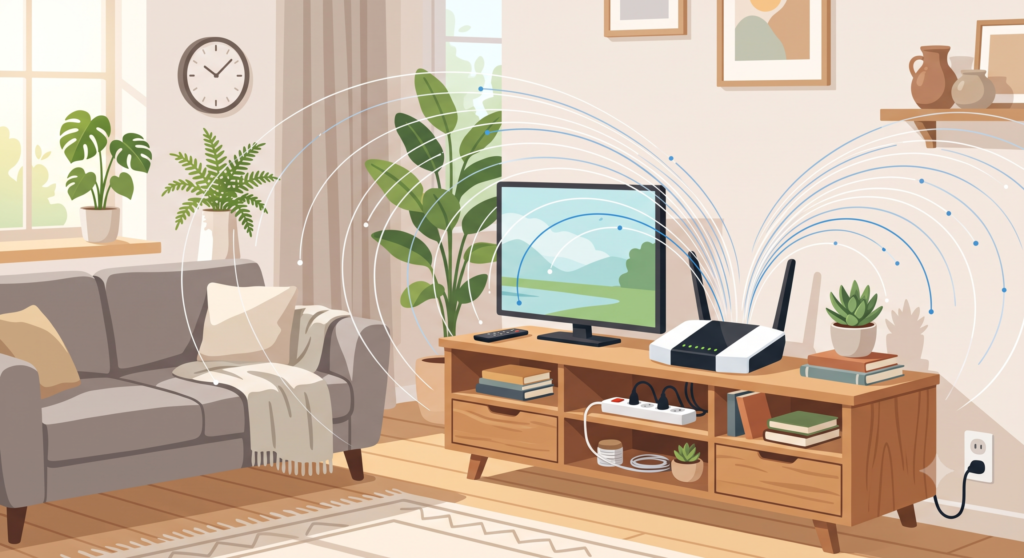
5GHz帯のアンテナが3本入っていて、寝室のような離れた部屋にも電波が届きます。手のひらに乗るサイズで、テレビ横に置いても邪魔になりません。
1万円台で最新のWi-Fi 7に乗り換えられて、初期設定はスマホアプリの案内どおりに進むだけ。古いルーターのまま我慢するより、確実に早い解決です。
▶ 【1万円台で解決】バッファロー Wi-Fi 7 ルーター WSR3600BE4Pの価格を今すぐ確認する
箱を開けて、スマホアプリの案内どおりに進めるだけ。所要時間は体感30分でした。
なお、あとで出てくる細かい設定は、スマホアプリ「StationRadar」から管理画面を開くか、ブラウザのアドレス欄に 192.168.11.1 と入力すれば表示できます。この入口さえわかれば、あとは画面の文字を追うだけ。
スマホとタブレットは一発でつながり、動画も止まりません。ここまでは順調そのもの。
問題は、そのあとに起きました。
様子がおかしいのは、私用のSurface Laptop(13インチ・Snapdragonモデル)だけでした。
つながったと思ったら数分で切れる。つながっている間も、ページの読み込みに10秒以上かかる。同じ部屋で使っているスマホは、隣で普通に動画を再生している。
同じ家の同じルーターにつないでいる私用のMacは、まったく問題なし。仕事用のパソコンも無事でした。
| つないだ機器 | 接続の状態 |
|---|---|
| スマホ | 快適。動画も止まらない |
| タブレット | 快適 |
| Mac book air (M3)(私用) | 快適 |
| Dynabook (会社用) | 快適 |
| Surface Laptop 13インチ(私用) | 数分で切断。読み込みに10秒以上 |
この時点で「回線が悪い」という線は消えます。特定の1台にだけ起きるなら、原因はその機械の側にある。
ちなみにこのSurfaceは、中身がスマホと同じスナップドラゴンで動くタイプです。ここが後々の伏線でした。
まずは定番の対処を全部やりました。ルーターの再起動、パソコンの再起動、Wi-Fiのつなぎ直し、パスワードの入れ直し。どれも効果なし。
検索しても、出てくるのは同じ「再起動してください」の記事ばかり。メーカーのサポートページにも、この症状はほとんど載っていません。
2日目の夜、正直あきらめかけました。
行き詰まったところで、AIの存在を思い出します。
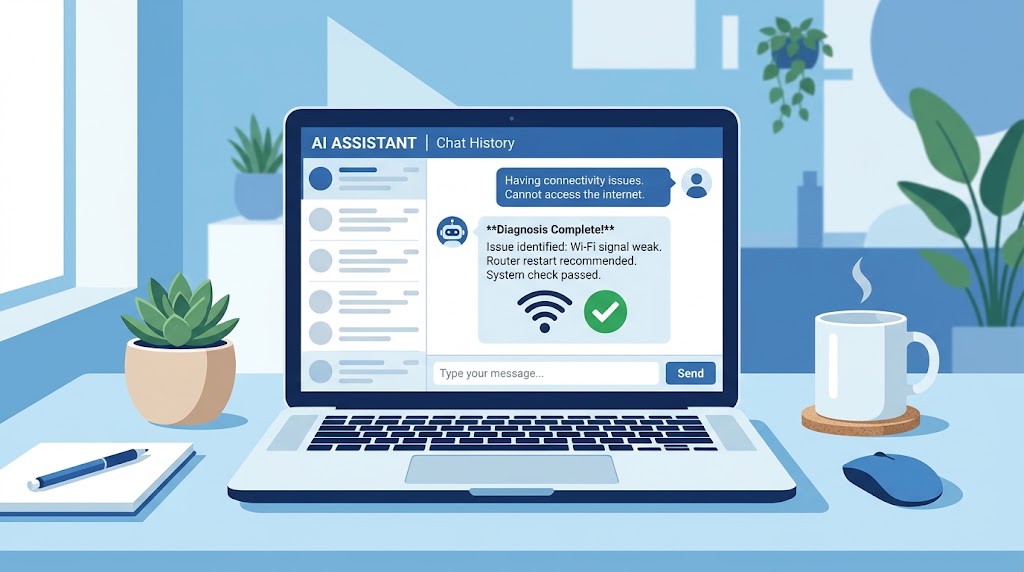
最初は普通のチャットAIに症状を投げました。返ってくる答えは正しそうなのに、単語の意味がわからない。「DFS」「SAE認証」「帯域幅」と並んだ時点で、自分の手が止まりました。
読んで理解して、設定画面を探して、試す。この往復が続かなかった。
契約していたClaudeの有料プラン(月3,000円ほど)には、パソコンの中を直接調べて操作してくれる機能があります(Claude Codeという名前ですが、こちらは名前を覚える必要すらありません)。「こうしてください」と指示されるのではなく、AI自身が調べて動く形です。
投げた言葉はこれだけでした。
スマホは普通に使えるのに、このパソコンだけWi-Fiがすぐ切れる。原因を調べて直してほしい。
任せた結果、原因はすぐに1つへ絞られました。
Surfaceに入っている無線アダプター(Qualcomm FastConnect 7800)と、ルーター側の新しい暗号方式「WPA3」の組み合わせが噛み合っていない。この一点でした。
Macが平気だったのも、これで説明がつきます。使っている無線の部品が違うから、同じルーターでも症状が出ませんでした。
提示された手順は3つ。無線アダプターの省電力設定をオフにする、ルーターをWPA3専用からWPA2/WPA3の混在モードに変える、ドライバーを更新する。
改善しなかった場合の切り分け方法まで、先に用意されていたのが心強かった。専門用語をこちらが理解しなくても、作業は進みます。
それでもわずかな瞬断が残りました。ここからはブラウザ側を操作できる機能(Claude in Chrome)の出番です。
ルーターの管理画面をAIが直接開き、設定を1つずつ確認していきます。見つかったのは2つでした。
1つ目は電波のチャンネル。気象レーダーと共用する「DFS」という帯域を使っていたため、レーダーを検知するたびに通信が一瞬切れていました。レーダーと重ならないチャンネルへ変更。
2つ目は帯域幅、つまり電波の道幅です。160MHzという広い設定が、Surfaceのような機種には広すぎた。80MHzへ狭めたところ、残っていた瞬断がぴたりと止まりました。
設定を直したあとに測った速度がこちらです。
数分おきに切れていた同じパソコンで、この数字。オンライン会議も動画も、もう引っかかりません。
自分ひとりなら、DFSという言葉にたどり着くまでに何日かかったか。ここがAIを使った最大の効果でした。
「AIにパソコン作業を任せる使い方は、こちらの記事でもまとめています」
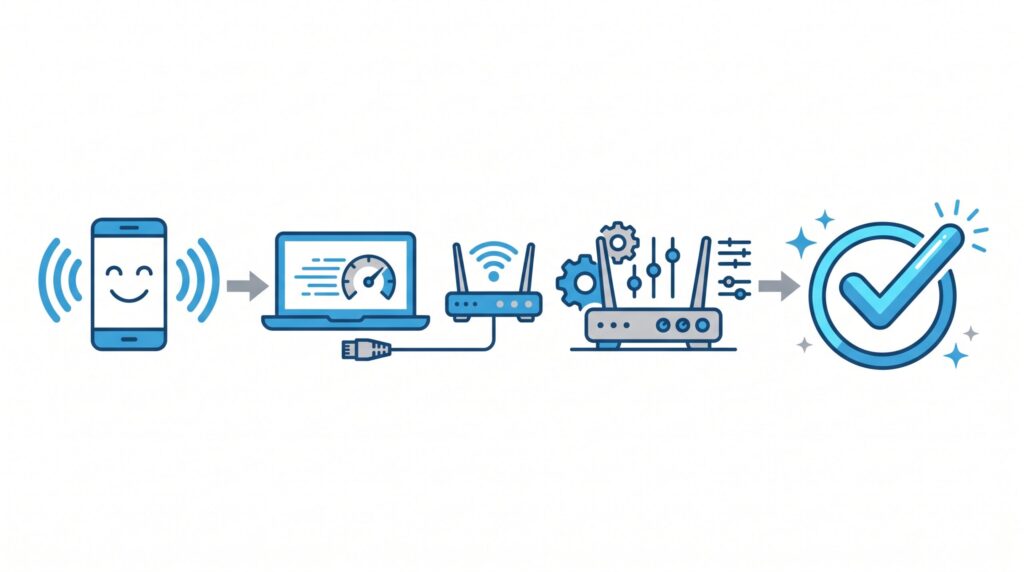
私がたどった順番をそのまま並べます。上から試すのが早い。
4番以降で迷ったら、AIに症状をそのまま伝えて操作を任せるほうが早いはずです。
ここまで試して変わらないなら、原因は設定ではありません。
ルーターの買い替え目安はおよそ4〜5年です。中の部品が消耗するうえ、古い機種はメーカーのファームウェア更新も止まります。更新が止まった機械をインターネットの入口に置き続けるのは、防犯上もおすすめしません。
5年以上前の機種で、しかもWi-Fi 6より前の規格なら、設定をいじるより買い替えたほうが早く終わります。
1万円前後で最新のWi-Fi 7が手に入り、初期設定はスマホアプリで完了。5GHzのアンテナ3本で、離れた部屋の電波の弱さも一緒に解消しました。半日を検索に溶かす前に、機械を新しくするほうが安く済む場合もあります。
▶ 古いルーターを卒業する|バッファロー Wi-Fi 7 WSR3600BE4Pの詳細を見る
昼は普通で、21時を過ぎると急に重い。パソコンもスマホも同時に遅くなる。この2つが当てはまるなら、ルーターではなく回線側の混雑です。
設定を何度いじっても改善しません。ここだけは、乗り換えたほうが早い。
私自身、2016年ごろにソフトバンク光を使っていた時期があります。当時はスマホもソフトバンクで、セット割とポイント還元が目当てでした。ルーターはレンタルのまま。設定らしい設定をした記憶がないくらい、置いてつなぐだけで終わったのを覚えています。
いま調べ直すと、Web申し込みの窓口を経由すれば現金のキャッシュバックが受け取れる形になっていました。手続きも、申し込みフォームの入力と工事の立ち会いくらい。工事は1時間前後で、その場で開通テストまで済ませてくれます。
スマホがソフトバンクかワイモバイルなら、毎月のスマホ代にも割引が乗ります。回線単体の月額だけで他社と比べると、この分を取りこぼします。
最大36,000円のキャッシュバックに、スマホ代とのセット割。夜の遅さを我慢し続けるより、今の請求額と並べて比べたほうが早く終わります。
▶ 【夜間だけ遅いなら回線見直し】SoftBank光のキャッシュバック条件を今すぐ確認する
通信費はスマホ側から削るのも有効です。私が乗り換えたときの記録はこちら
速さを取るなら5GHz、届きやすさなら2.4GHzです。ただし今回のような瞬断が出る場合は、5GHzの中でもDFSに当たらないチャンネルを選ぶのが先。ルーターとパソコンの距離が2部屋以上離れているなら、2.4GHzに固定したほうが安定することもあります。
WPA2も現役の暗号方式なので、家庭内で使う分に大きな問題はありません。今回変更したのは「WPA3専用」から「WPA2/WPA3混在」で、対応している機器はWPA3のまま接続されます。古い機器に合わせて全体を落とす設定ではない点は押さえておいてください。
私の場合は不要でした。無線アダプターの設定変更とルーター側のチャンネル調整で解決しています。初期化は最後の手段なので、その前にドライバーの更新と、別のルーターやスマホのテザリングで接続を試す切り分けをおすすめします。
Wi-Fiでパソコンだけ遅いなら、まず有線LANで速度を比べてください。有線が速ければ、直すのは回線ではなく設定です。
設定の場所がわからないときは、症状をそのままAIに伝えて操作を任せる。専門用語を覚える必要はありません。
全部の機器が夜だけ遅いなら、そこで初めて回線を疑う。順番を守るだけで、無駄な出費も無駄な半日もなくせます。
通信費を含めた固定費の洗い出し方は、こちらでまとめています