新社会人が最初に覚えるべきExcelの基本操作【建設コンサル16年が厳選】
Wordの使い方は会社で教えてくれない?苦手な社会人が覚えるべき必須スキル5選
gorokun
記事内に商品プロモーションを含む場合があります
「Wordって、なんとなく使えてるけど…これで合ってるの?」
会社でのWordの使い方、誰かにちゃんと教えてもらいましたか?私は教えてもらった記憶がほとんどありません。Word苦手な社会人・新社会人のほとんどが、気づいたら「なんとなく使える」状態になっているはず。
でもその「なんとなく」が、じつは大きな落とし穴です。見た目は整っているのに、あとから編集すると崩れる。複数人で作業すると書式がバラバラになる。こういったトラブルは、Wordの「正しい使い方」を知らないまま使い続けた結果です。
この記事では、職場で本当に使う機能に絞って「正しい使い方」を5つ紹介します。
読み終わったあとには「あの操作、こうすればよかったのか!」と思える部分が必ず出てくるはずです。
Contents
「Word、使えます」のはずが…職場でよくある悲劇
Wordを仕事で使い始めると、こんな場面に遭遇することがあります。
- 複数人で分担して書いた報告書を合体したら、フォントがバラバラ、見出しのサイズもバラバラ
- 前の資料をコピペで流用したら、書式が崩れて修正に30分以上かかった
- 図表の番号を「図1」「図2」と手打ちしていたら、図を1枚追加しただけで全部ズレた
- 目次を最後に作ろうとしたら、見出しの設定がグチャグチャで自動生成できない
どれも、Wordの機能を”なんとなく”使っていると起きがちな問題です。
原因は一つ。Wordの「構造を管理する機能」を使わずに、見た目だけ整えようとしているからです。
こ こからは、この問題をまるっと解決できる、会社で必須のWord機能を紹介していきます。
①見出しの設定——「装飾」ではなく「文書の骨格」を作る機能
Word苦手な社会人が最初に覚えるべきなのが、この「見出しスタイル」の設定です。
見出し機能って何?フォントを大きくするだけじゃないの?
「見出し」と聞くと、文字を大きくしたり太くしたりする「装飾」だと思っていませんか?
実は違います。Wordの見出し機能は、文書に「アウトライン(階層構造)」を設定するためのものです。
- 見出し1 → 章レベル(例:「1. はじめに」)
- 見出し2 → 節レベル(例:「1-1. 背景」)
- 見出し3 → 項目レベル(例:「1-1-1. 現状の課題」)
このルールを決めることで、文書全体の構造が明確になります。
▶ 操作ナビ:見出しの設定場所
[ホーム]タブ → [スタイル]パネルの中に「見出し1」「見出し2」…と並んでいます。設定したい文字を選択してクリックするだけでOKです。

見出しを設定するとこんなことができる
| できること | 内容 |
|---|---|
| 自動目次の生成 | 見出しを拾って、ページ番号つきの目次が一発で作れる |
| ナビゲーションウィンドウ | 左側に章立てが表示され、長い文書でも迷子にならない |
| 章・節の順番入れ替え | アウトラインビューで、丸ごとドラッグして移動できる |
| 図表番号・相互参照の活用 | 次の章で詳しく説明します |
なお、目次を自動生成するには、見出しを設定したあとに [参考資料]タブ → [目次] から挿入します。見出しを設定すれば「勝手に目次が出る」わけではないので、この一手間だけ覚えておいてください。
書式はテンプレートとして保存しておこう
一度「見出し1はこのフォント・サイズ」と決めたら、スタイルセットとして保存できます。
次に似た文書を作るとき、スタイルを適用するだけで一瞬で書式が整います。打ち合わせ資料、報告書、提案書——毎回ゼロから設定する必要がなくなります。
複数人で資料を作るときは、このスタイルセットを共有しておくだけで、書式バラバラ問題がほぼ解決します。
ゴロくんの体験談
以前は章タイトルをすべて手動で「MSゴシック・14pt・太字・中央揃え」に設定していました。5章分やるだけで地味に時間がかかる。見出しスタイルを設定してからは、クリック1回で完了。あの時間は何だったんだと思いました。
②図表番号の挿入と相互参照——「図3」が「図2」になる地獄から解放される
Word 図表番号の自動設定ができると、資料作成の手間が激減します。
手打ちで番号を振ってはいけない理由
「図1」「図2」と手で打ち込んで管理していませんか?これ、後々かなり面倒なことになります。
途中に図を1枚追加した瞬間、それ以降の番号をすべて手動で直す必要が生じます。5枚なら5回。30枚の報告書なら…考えるだけで憂鬱になりますね。
Wordの図表番号機能を使えば自動で連番になる
Wordには「図表番号の挿入」という機能があります。図や表を挿入するときにこれを使うと、番号が自動で連番管理されます。
▶ 操作ナビ:図表番号の挿入場所
図や表を選択した状態で、[参考資料]タブ → [図表番号の挿入] をクリック。「ラベル」で「図」か「表」を選んで「OK」を押すだけです。
▶ 番号の更新は「F9キー」で——これを知らないと損をする
図を追加しただけでは番号は自動では変わりません。Ctrl + Aで全選択してからF9キーを押す(または右クリック→「フィールドの更新」)と、文書全体の番号が一括更新されます。印刷前やPDF出力前に必ずこの操作を入れる癖をつけると安心です。
さらに便利な「相互参照」機能
「詳細は図3を参照」という文章、よく報告書に出てきますよね。
この「図3」を手打ちしていると、図の順番が変わったときに本文の番号も直す必要があります。
相互参照機能を使えば、この参照番号も自動で追従します。しかも、Wordファイル上でその番号をクリックすると、該当の図表の場所に自動ジャンプすることもできます。「○ページ参照」という表現も同様に自動化できるので、ページ数が多い文書ほど効果絶大です。
ページ数が多い報告書や仕様書では、特に威力を発揮します。「あの図どこだっけ」と探す時間がゼロになります。
📘 より効率よく仕事したい人へ
図表番号や相互参照の設定、「便利なのはわかったけど覚えるのが大変そう…」と感じた方には、こちらの書籍をおすすめします。
この記事で紹介した基本設定を一瞬で終わらせるショートカットや、ネットでは見つけにくい実務的な裏技がまとめて載っています。断片的にネット検索するより、一冊体系的に読んだほうが圧倒的に早く身につきます。
【今すぐチェック】Wordの地味なストレスを解消し、定時で帰るための時短テクニックを学ぶ
→ Word[最強]時短仕事術 成果を出す! 仕事が速い人のテクニックを見る
③改ページとセクション区切りの違い——なんとなく使っていると痛い目に合う
会社でのWordの使い方の中でも、意外と混同されているのがこの2つです。
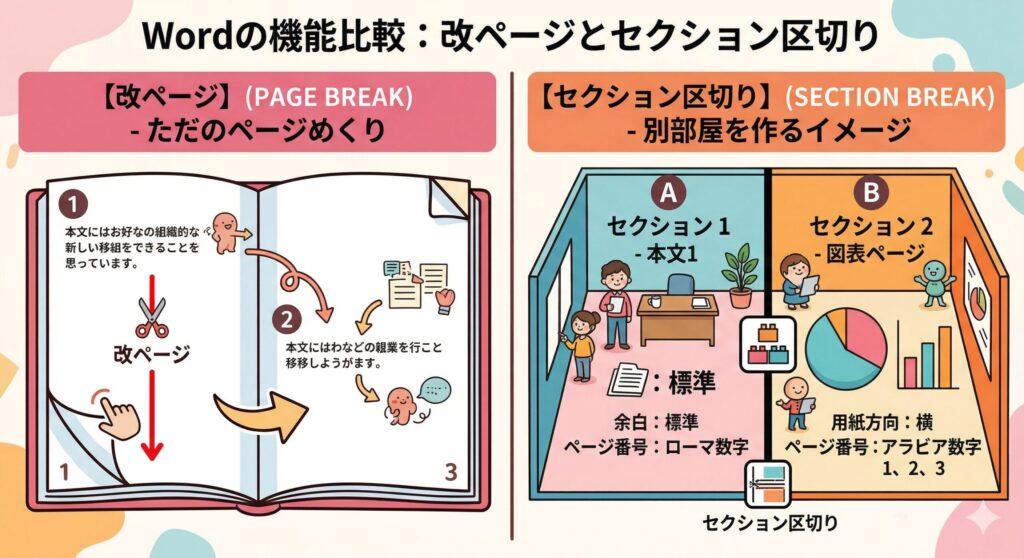
「改ページ」は「ここでページを切る」だけの機能
改ページは、シンプルに「ここで強制的に次のページにする」という指示です。
❌ やりがちなNG操作:Enterキーを連打してページを変える
✅ 正しい操作:Ctrl + Enterで改ページを挿入する
Enterの連打でページをまたぐと、後から文章を編集したときにレイアウトが大崩れします。改ページを使えば、どれだけ文章が増減してもページの切れ目がズレません。
「セクション区切り」は章ごとにルールを変えられる強力機能
セクション区切りは、改ページより一段上の機能です。文書を「セクション(区間)」に分割することで、セクションごとに異なるレイアウト設定が可能になります。
主な使い道:
- 章ごとにページ番号の形式を変える(例:前付けはローマ数字、本文はアラビア数字)
- ページ番号に章番号を入れる(例:「2-1」「2-2」)
- 横向きページを文書の途中だけに挿入する(大きな図表を1ページだけ横にしたいとき)
▶ 操作ナビ:セクション区切りの挿入場所
[レイアウト]タブ → [区切り] → [次のページから開始] を選択します。改ページ(
Ctrl + Enter)と違い、メニューの奥にあるため迷いやすいポイントです。
| 改ページ | セクション区切り | |
|---|---|---|
| 操作方法 | Ctrl + Enter | [レイアウト]→[区切り] |
| 主な用途 | ページを強制的に変える | 章ごとにレイアウトを変える |
| ページ番号の変更 | できない | できる |
| 用紙の向き変更 | できない | セクション内だけ変えられる |
| こんな人に | 改行連打をやめたい人 | 複数章構成の報告書を作る人 |
使い分けの目安
単にページを切り替えたいだけ → 改ページ(Ctrl + Enter)
ページ番号・用紙サイズ・余白などを章ごとに変えたい → セクション区切り
④図の挿入と段落設定——地味だけど知らないと損する基礎知識
図の挿入は「行内」が基本
Wordに図を挿入するとき、配置方法を「行内」にすることをおすすめします。
「四角形」や「外周」など文字の回り込み設定にすると、一見きれいに見えますが、ページが変わったときに図が予期しない場所に移動することがあります。
業務文書では、図の位置が安定している「行内」が無難です。
▶ 操作ナビ:図の配置変更
図を選択すると表示される [図の形式]タブ → [文字列の折り返し] → [行内] を選択します。
段落設定の「間隔」で微調整ができる
「あと少しで1ページに収まるのに…」という経験、ありませんか?
そんなときは、段落設定の「段落前・段落後の間隔」や「行間」を少し詰めると、全体をコンパクトにできます。
▶ 操作ナビ:段落間隔の変更
調整したい段落を選択 → [ホーム]タブ → [段落]グループ右下の矢印 でダイアログを開き、「間隔」欄の数値を変更します。
文字サイズを変えずにスペースだけ調整できるので、読みやすさを保ちながら1ページに収めることが可能です。
⑤複数人での共同作業で書式を統一する——チームで使うWordの鉄則
Word苦手な社会人の悩みの上位に必ず入るのが「複数人で作った資料の書式バラバラ問題」です。
スタイルの共有で解決する
①で紹介した「見出しスタイル」を、チーム全員で共有することが根本的な解決策です。
スタイルを保存したWordファイルを「テンプレート」として配布し、新しい文書を作るときはそのテンプレートを使うルールにするだけで、書式の統一が格段に楽になります。
書式のコピーは「ハケ(書式のコピー/貼り付け)」アイコンを使う
既存の文書を修正するときに便利なのが、[ホーム]タブ左にある「ハケ」のアイコン(書式のコピー/貼り付け)です。
揃えたい書式の文字をクリック→ハケアイコンをクリック→揃えたい文字をドラッグするだけで、書式が一瞬でコピーされます。一から設定し直す手間がゼロになります。
もっと効率よくWordをマスターしたい人へ
ここまで紹介した機能、「全部やってみよう!」と思っても、実際に操作しながら覚えるのは時間がかかりますよね。
📗 Excelも合わせて整えたい人へ Wordと並んで職場で必須なのがExcel。ショートカットキーや絶対参照など、新社会人が最初に覚えるべき実務スキルをまとめています。
→ 新社会人が最初に覚えるべきExcelの基本操作【建設コンサル16年が厳選】
より効率的に仕事したい方におすすめなのが、「Word[最強]時短仕事術 成果を出す! 仕事が速い人のテクニック」という書籍です。
この記事で紹介した基本設定を一瞬で終わらせるショートカットや実務的な裏技が体系的にまとめられており、「ネットで断片的に調べる」より圧倒的に早くWordを使いこなせるようになります。
 | Word[最強]時短仕事術 成果を出す! 仕事が速い人のテクニック 新品価格 |

文字の位置が思い通りに揃えられないストレス
- 画像を入れるたびにレイアウトが崩れる問題
- 毎回同じ設定をやり直す無駄な時間
こういった「地味だけど毎日積み重なるストレス」を、まとめて解消してくれる一冊です。
【今すぐチェック】Wordの地味なストレスを解消し、定時で帰るための時短テクニックを学ぶ
→ Word[最強]時短仕事術 成果を出す! 仕事が速い人のテクニックを詳しく見る
まとめ——Wordは「なんとなく」をやめると一気に楽になる
今回紹介したWordの必須機能をおさらいします。
| 機能 | 操作の場所 | 効果 |
|---|---|---|
| 見出しスタイルの設定 | [ホーム]→[スタイル] | 文書の構造を整理し、目次・ナビゲーションが使える |
| 図表番号・相互参照 | [参考資料]→[図表番号の挿入] | 番号の手直しゼロ、参照先に一発ジャンプ |
| 改ページ | Ctrl + Enter | Enter連打によるレイアウト崩れを防ぐ |
| セクション区切り | [レイアウト]→[区切り] | 章ごとにページ番号・レイアウトを変えられる |
| 図の行内配置 | [図の形式]→[文字列の折り返し] | 図のズレ・迷子を防ぐ |
| 段落間隔の調整 | [ホーム]→[段落]ダイアログ | ページ収まりを微調整できる |
| 書式のコピー(ハケ) | [ホーム]左のハケアイコン | 書式を一瞬でそろえる |
「なんとなく使えてる」状態から「ちゃんと使いこなせている」状態に変わるだけで、資料作成のストレスが大幅に減ります。
まず一つ、「見出しスタイルを使ってみる」ところから始めてみてください。
関連記事もあわせてどうぞ
共有フォルダがぐちゃぐちゃ…を卒業。チームで機能する「フォルダ整理3階層ルール」

AIに話しかけるだけでメール文章が完成!気を使いすぎる人のための時短術
ABOUT ME

全く貯金ができなかった私が、マイホーム購入をきっかけに家計管理を一念発起。リベ大との出会いから資産形成をスタートし、2021年2月から約5年で資産3000万円以上を築くことができました。資産が増えると同時に心にも余裕が生まれ、技術士としての仕事や暮らしの質も改善。そんな実体験から得た “暮らしとお金の工夫” を発信しています。