


新社会人が最初に覚えるべきExcelの基本操作【建設コンサル16年が厳選】
gorokun
ゴロくんの暮らしラボ

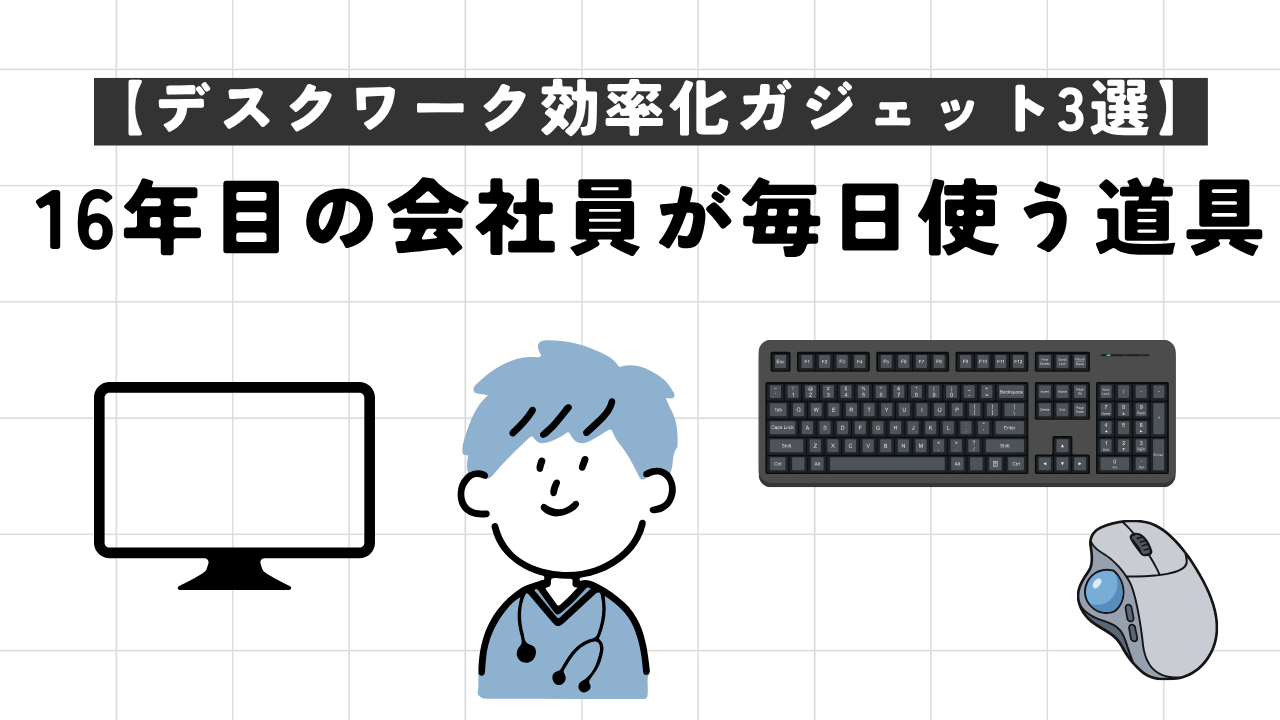
「仕事量が多いのに、なんで定時で帰れるんですか」。若手技術者にそう聞かれて答えたのは、根性論ではなく机の上の3つでした。デスクワークを効率化するガジェットは、モニター・マウス・キーボードで足ります。
この記事では、その3つをどの順番で買えばいいか、最初にいくらかかるか、私が選び方を間違えた機種はどれかまで書きます。
建設コンサルタントで16年。社内グループで「淡々と量をこなしている」と当時の上司に言われた頃の作業環境を、そのまま若手が真似してくれました。
若手から相談されたきっかけは、私の転職が決まったことでした。ヘッドハンティングで社外に移ることになり、「同じ作業環境にしたい」と言われた。仕事ができるように見えていたのかもしれません。
正直に言うと、速さの正体の半分は経験です。16年分の判断のショートカットは、口で説明して渡せるものではない。20代であの量をこなした時間が、いまの速さの土台になっています。
ただ、そこで「経験がすべて」と答えたら、聞いてくれた相手に何も残りません。渡せるものもあります。机の上の環境は、今日から丸ごと真似できる。
若手に伝えたのは、勤務中ずっと触っている3つ。ディスプレイ、マウス、キーボードです。順番に書きます。出張が多い人向けの4つ目と、道具以外で効いたものは記事の後半にまとめました。
| 順番 | ガジェット | 予算の目安 | 効くところ |
|---|---|---|---|
| 1 | モニター(デュアル化) | 1〜2万円 | 探し直す時間が消える |
| 2 | トラックボールマウス | 1〜2万円 | 腕と肩の負担が消える |
| 3 | キーボード | 1.5〜2万円 | 打ち間違いと訂正が減る |
| 番外 | モバイルディスプレイ | 5万円台 | 出張先でも2画面になる |
最初に手を出すならモニターです。効果がいちばん大きく、いちばん安い。
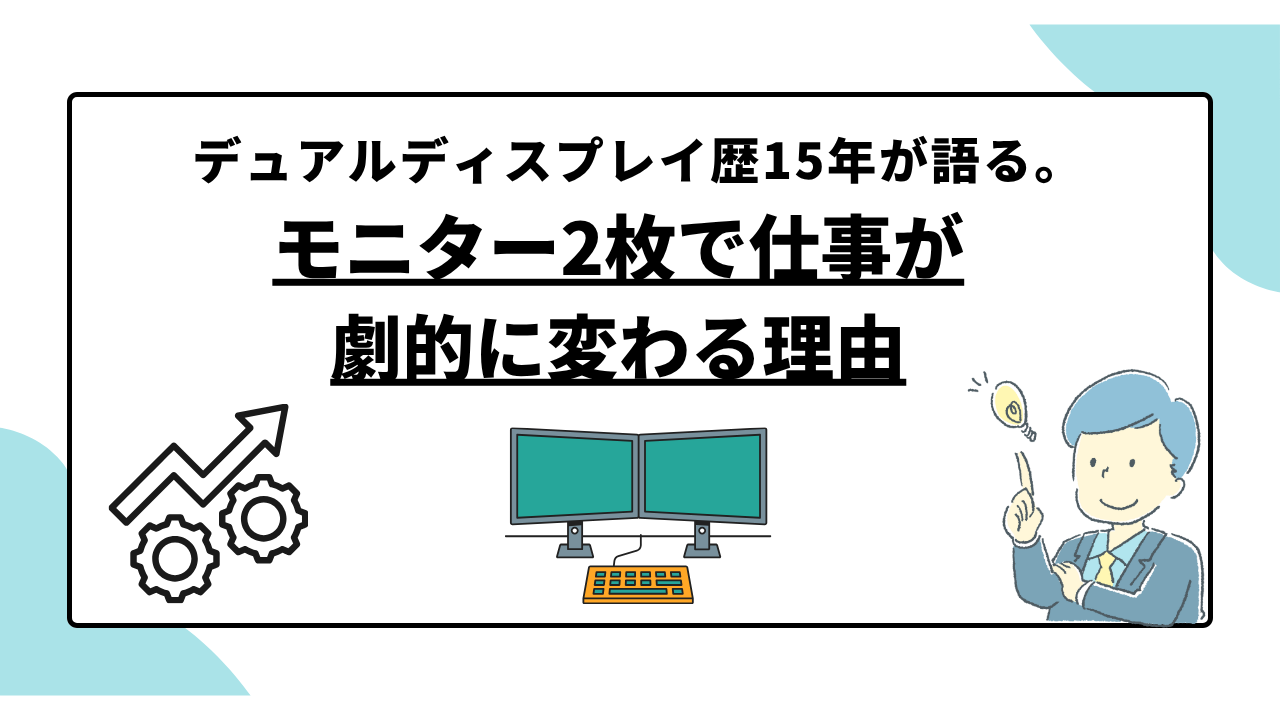
マイクロソフトとJon Peddie Researchの調査では、デュアルディスプレイの導入で生産性が最大42〜50%向上したとされています。1日7時間の作業が15%短くなるだけで、毎日1時間近くが手元に戻る計算に。私が1万円の23インチを自腹で買ったのは2010年、21時退社が当たり前だった入社1年目でした。以来15年、シングル画面には戻っていません。
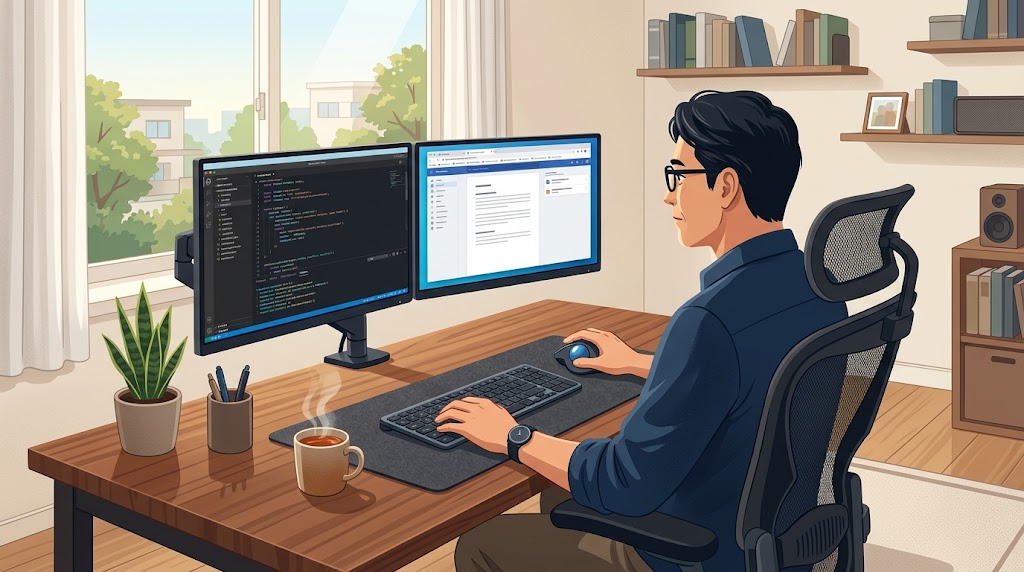
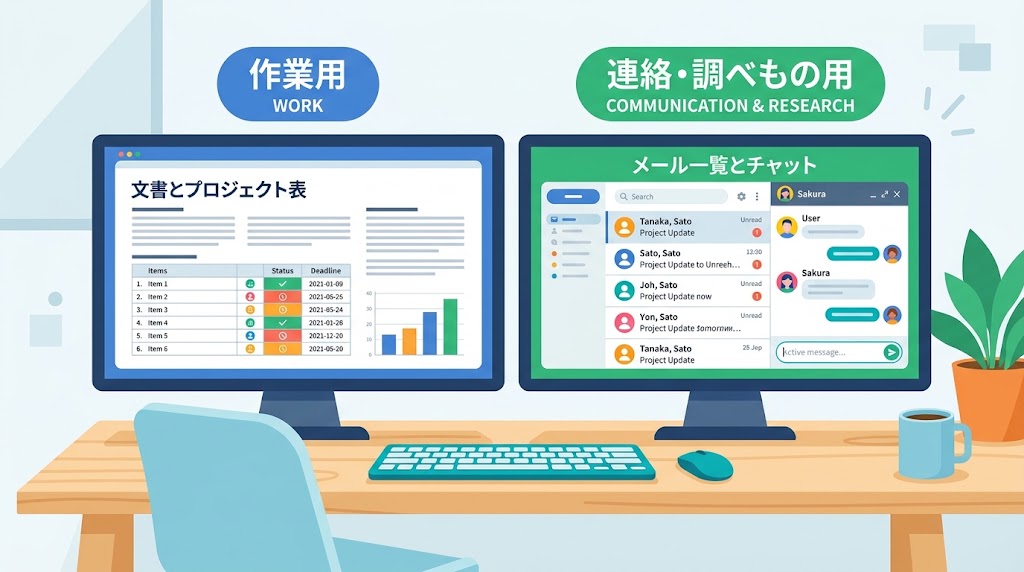
メインは作業、サブはメールとチャット。会議中はサブに聴講画面を出し、報告書を書くときはサブに既往報告書を置きます。
差がはっきり出るのは、図面のバージョン違いを見比べる場面。1画面だと切り替えるたびに「どこが違ったっけ」と探し直しになります。2画面なら、その探し直しがまるごと消える。最近はサブをAIチャットの常時表示にして、疑問が浮かんだ瞬間に聞ける状態にしました。
選び方はシンプルです。Amazonや価格.comのランキング上位から、24〜27インチを選ぶ。ゲームをしないなら1万円前後で十分です。
解像度もフルHDで問題ありません。動画編集や画像編集をせず、文書と表が中心ならそれで足ります。
唯一チェックしてほしいのが接続方式。USB-Cで映像出力と給電の両方に対応したモデルは、ケーブル1本で済むぶん少し高くなります。デスクの配線を減らしたい人はここに予算を回してください。
モニター2枚にアーム2本で5万円超え、と身構える必要はありません。最初の一歩は、いまのPCに1台足すだけの1〜2万円です。首や肩が気になってきたらアームを足す。着脱したくなったらクイックリリースを足す。この順番なら失敗しません。
アームやクイックリリースまで含めた15年ぶんの運用は、こちらの記事にまとめています
2つ目はマウス。ここでの正解はトラックボールです。
普通のマウスを使っていた頃は、夕方になると腕が張るような感覚がありました。腕ごと動かすので当然です。
トラックボールに替えてからは、手の疲れがなくなりました。指でボールを転がすだけで、画面の端から端まで飛べる。もともと肩こりしにくい体質ではありますが、40代のいまは「こった」という感覚そのものがありません。
副産物として、狭いスペースでも作業できるようになりました。マウスを滑らせる余白がいらないので、出張先の狭いテーブルでも困りません。
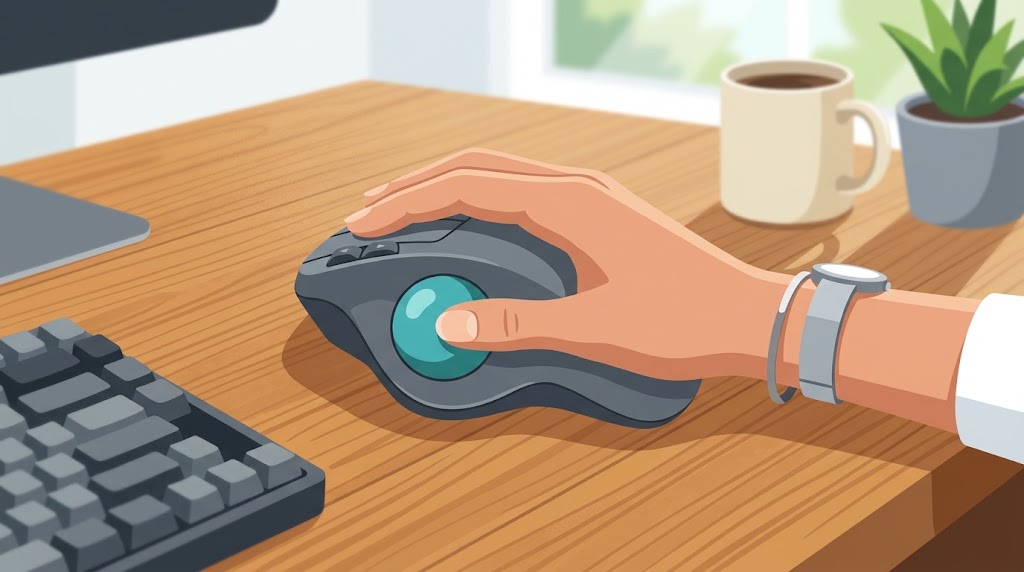
軽くはないし、大きい。ビジネスバッグに入れると存在感があり、毎日持ち運ぶ用途には向きません。
そしてペアリングは2台まで。会社では高性能PCとモバイルPCの2台が支給されているので、私はもう1つ枠がほしかった。ここは素直に不満です。
私は最初にM575S(旧ERGO M575)から入りました。結論として、予算が許すなら最初からMX ERGO Sをおすすめします。
| M575S | MX ERGO S | |
|---|---|---|
| 位置づけ | 入門モデル | 上位モデル |
| 角度調整 | なし | あり(傾斜させて使える) |
| 重さ・大きさ | 軽くて小さい | 重く、大きい |
| カスタマイズ | 基本のみ | アプリごとのショートカット、ポインタ速度 |
| 向いている人 | まず慣れたい、費用を抑えたい | 一日中PCを触る、手の負担を減らしたい |
M575Sは「トラックボールに慣れる」目的なら十分です。ただ、手の向きが私には合わず、本領発揮という感覚には届きませんでした。いま思えば、長時間だと疲れやすかった。マウスを会社に置き忘れた日に使うと、操作性の差をはっきり感じます。
分かれ目は角度調整です。傾けられるMX ERGO Sは、同じトラックボールでも別物と考えていい。アプリごとにショートカットを割り当てられ、ポインタ速度も細かく変えられます。
慣れる時間の心配は不要でした。使い始めたのは30代後半ですが、1日で違和感がなくなりました。
社給PCはBluetooth接続そのものを禁じている職場があります。私の会社も、接続できるデバイスに制限がありました。
ロジクールのこの世代は、Bluetoothに加えてLogi BoltのUSBレシーバーでも接続できます。Bluetoothが塞がれていてもUSBポートが使えるなら動く、というのが逃げ道。ただしUSB機器の接続自体を制限している職場もあるため、購入前に情報システム部門へ一言確認しておくと確実です。付属レシーバーの有無は型番で変わるので、商品ページもあわせて見てください。
一日中PCに向かう人ほど、腕を動かさずに済む差が積み上がります。手首と肩の負担をここで断ち切りたい方は、こちらから。
いきなり2万円は重い、という人へ。まずは1万円以下でトラックボールの操作感だけ試すなら、私も最初に使ったこちらが受け皿になります。
在宅の書斎、会社のデスク、出張兼リビング用。いまは3か所にそれぞれ1台ずつ置いています。
きっかけは会社です。支給PCが2台あるためペアリング枠を使い切ってしまい、持ち出せなくなりました。毎回カバンから出し入れする手間も消えて、結果的にはこの運用が快適です。
3つ目はキーボード。ノートPCの純正キーボードは、機種によって当たり外れがあります。
MacBookはキーピッチも打鍵感も好みで問題ありません。一方、会社支給のWindowsノートはピッチが狭く、押し間違いが増えました。打ち間違いは、増えるほど疲れます。訂正のたびに思考が止まるからです。
MX KEYS Sを選んだ理由は、キートップに浅い凹みがあること。指が自然に中央に収まるので、ミスタッチが目に見えて減りました。矢印キーが大きいのも効いています。位置は体で覚えていても、キーが小さいと押し損ねる。
3台のデバイスを切り替えられるので、会社PC・個人PC・タブレットを行き来しても手は1つのキーボードのまま。反応の遅れも感じません。見た目に高級感があり、机に置いて気分が下がらないのも地味に大事でした。
弱点は価格と携帯性です。安くはないし、持ち運ぶサイズでもない。
社内で一時期テンキーレスを使っていましたが、不便さが勝ちました。ログイン時のパスワードは英数字と記号が混ざることが多く、テンキーがあると入力が一気に楽になります。私はテンキーでもブラインドタッチができるので、なおさら差が出ました。
机が極端に狭くない限り、据え置きならテンキーありを選んでください。小さなストレスほど、毎日の積み重ねで効いてきます。
逆に持ち歩くならテンキーレス一択です。バッグに収まる大きさで、長期出張中も作業スピードが落ちません。用途で分けるのが現実的だと思います。
接続はマウスと同じ考え方です。社給PCでBluetoothが使えない場合でも、付属のLogi BoltレシーバーをUSBポートに挿せば接続できます。
1日に何千回と叩くキーです。打ち間違いと訂正のストレスを今日から減らしたい方は、こちらから。
外に出る仕事が多い人には、もう1つ選択肢があります。
最初に買ったのは15.6インチ、約1kgのモバイルモニターでした。ビジネスバッグには入るものの、パンパンになる。出張のたびにキャリーケース行きが定番になりました。
接続はmini HDMIで、専用ケーブルとUSB電源の2本が必要。カフェのテーブルで配線がごちゃつくのも気になり、日帰り出張では置いていくように。サブ画面の効果より、毎日持ち歩けるかどうかのほうが効いてきます。
乗り換えたVAIO Vision+™ 14は約325g。14型以上では世界最軽量クラスです(2025年8月8日時点・ステラアソシエ調べ)。手に持った第一声は「え、これ壊れない?」でした。

配線はUSB-C1本で映像も給電も完結します。ノートPCに挿すだけで、新幹線でもカフェでも数秒で2画面に。画面比は16:10のWUXGAなので、Excelが16:9より数行分多く映ります。付属カバースタンドは縦・横・対面に対応。商談で画面を相手に向ければ、資料の印刷そのものが不要になりました。
自宅ではエルゴトロンのアーム+クイックリリースに載せ、必要なときだけ据え置きサブとして使っています。1台で外と家の両方をまかなえる。
価格は5万円台。3年使う前提なら1日あたり約45円です。安いモニターを1台無駄にした身としては、この差額は軽さと接続の確実さへの投資だと考えています。
移動が多い人ほど、外で2画面になる価値は大きくなります。新幹線でもカフェでも一瞬で作業環境を作りたい方は、こちらから。
VAIO Vision+ 14の実使用レビュー(スピーカー非搭載などのデメリット込み)
⇒スピーカーがない点も含めた使い勝手は、VAIO Vision+ 14のレビュー記事に書いています。
モニター1万円台、MX ERGO S 2万円弱、MX KEYS S 2万円弱で、合計5万円前後が目安です。ただし同時に買う必要はありません。私も15年かけて1つずつ入れ替えてきました。まずモニターだけなら1万円台で始められます。
職場の規定によります。USB機器やBluetoothの接続を禁じている会社は珍しくないので、購入前に情報システム部門へ確認してください。制限が厳しい場合は、在宅勤務やテレワークの日の自宅環境から整えるのが現実的です。自宅で慣れておけば、規定が変わったときにすぐ持ち込めます。
できます。私は業務で図面を扱いますが、ポインタ速度を落とす設定にすれば細かい位置合わせも問題ありません。ただし慣れるまでの数日は、普通のマウスより時間がかかる場面があります。締切が近い週の導入は避けたほうが無難です。
3つ同時に揃える必要はありません。費用対効果が大きい順に、モニター、マウス、キーボードです。最初の1万円で「探す時間」を削り、次にマウスで体の負担を消す。ここまで来ると、夕方の残り体力がはっきり変わります。
若手が真似したのも、この順番でした。経験16年ぶんの判断は渡せませんが、机の上は今日から同じにできます。
モニターはランキング上位から予算で選べば失敗しません。一方でマウスは機種によって差が出るので、ここだけは私が使っているものを置いておきます。手と肩の負担を減らす1台として。
まずは1万円以下で試したい方は、入門モデルのこちらから。
ここからは道具ではなく使い方の話です。机の上を整えたあと、もう一段の短縮を狙うなら読んでください。
いちばん変わったのはメールでした。「この言い方、失礼じゃないかな」と何度も書き直して、1本に30分。しょっちゅうやっていました。
技術士試験の記述式で不合格になったあと、文章術の本を読んで気づいたことがあります。文章は事実→ロジック→言葉づかいの順で積み上がる。多くの人が悩む言葉づかいは、いちばん最後の表層です。事実と並べ方さえ決まっていれば、あとから調整すれば済みます。
いまは素材だけをAIに渡します。「来週月曜14時、会議室A、田中さんと佐藤さん、議題は新プロジェクトのスケジュール確認、返信がほしい」。この4行で、件名から締めまで整った文面が30秒で返ってきます。
タイピングが億劫な日は音声入力に切り替えます。スマホのマイクを押して話し言葉のまま伝えるだけ。移動中に1本片づく。
確認するのは「箇条書きの内容が正しく入っているか」だけです。細かい言い回しを読み直し始めると、また30分に戻ります。
AIと音声入力でメールを書く具体的な手順
⇒音声入力を含めた実際の手順は、こちらの記事にまとめました